A tutorial végeredményét megnézve bennem kb a félelmetes, fura, különleges, rémísztő (főleg ha éjszaka látnám), nem akarok ilyet … érzések támadnak. :) Hogy miről van szó? Egy olyan effektről, mellyel a szokványos emberi szemet kicsit démoni színben tüntetheted fel.
1. Első körben keress egy szemet tartalmazó, lehetőleg nem túl rossz minőségq képet. A szem környékét fesd be feketére (új layer, brush tool, az ecset erősségével és a layer opacity-val lehet játszani).
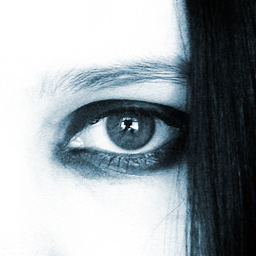
2. Következő lépésként hozz létre egy fehér kört a szemben, de a területe legyen kisebb (csak egy kicsivel) mint maga a szem.
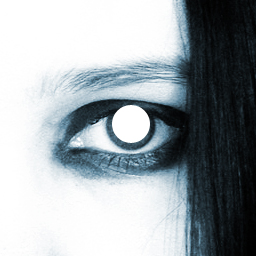
3. Most a CTRL gombot nyomva tartva kattints egyet a fehér területet tartalmazó layer-re (jobb oldalon a layer palette). Ezzel kiválasztottad a fehér területet.
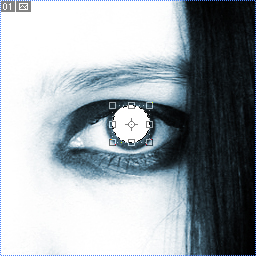
4. Válaszd ki a SELECT / MODIFY / CONTRACT menüpontot és csökkentsd a kiválasztás területét 5 pixellel. Nyomj egy OK-t majd egy DELETE gombot, így a lecsökkentett méretq területből kitörlöd a fehéret. CTRL+D-vel tüntesd el a kiválasztást.
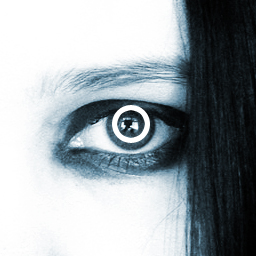
5. A FILTER / BLUR / GAUSSIAN BLUR menüpontban használj egy 2-es erősségq effektet és OK-zd le. Ezzel elmostad a fehér színt, nem lesz olyan éles a pereme.
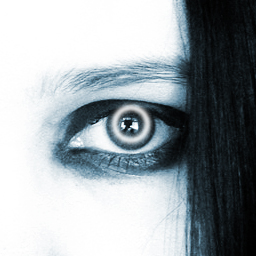
6. Ellenőrizd, hogy az elmosott fehér terület passzol-e a szemhez. Ha nem, a billenytqzet nyilaival még módosíthatod a helyzetét.
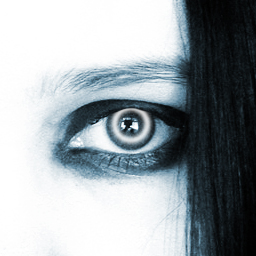
7. A layer palette-n állítsd át “overlay”-e a layer tulajdonságát.

8. A képtől függ, hogy a hatás mennyire erős (mármint a forráskép minőségétől, színétől, milyenségétől. Ha erősíteni akarod a hatást, még párszor másold le ezt a felső layer-t.
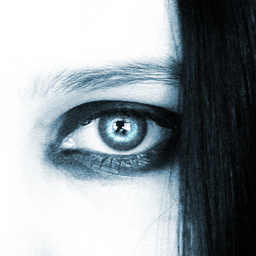
Így kéne kinéznie, ha mindent a leírás szerint csináltál. :)
fas*a pont ilyet kerestem :)
Ehh…én multkor akartam szemet szinezni…össze-vissza szinezgettem…nagyon értelmesre sikeredett.XD
A contract-nál a belső köröm egy kicsit szögletes formalyu.
Volt már gondom vele nagyobb körök keszítésénél.
Valakinek tipp ez ellen?
viking.szerintem probáldmeg nagyobb felbontásban
-Tomi-
Koszi a tippet, kipróbáltam, jobb lett :-)
Koszi szepen.
Miután elolvastam a tutorial elejét és megnéztem a végeredményt bennem a félelmetes, fura, különleges, rémísztő, nem akarok ilyet érzések helyett félelmetes, fura, különleges, rémísztő, AKAROK ilyet érzések támadtak :3 Jó kis tutorial (főleg olyan n00boknak mint én XD)