
Már régebb óta szemezek ezzel a programmal, most jött el az ideje, hogy egy leírást is készítsek hozzá. Pár szót ejtenék a programról bevezetésképpen:
Elsősorban Windows2000 és WindowsXP alá készült, akár service-ként is futtatható. A többi FTP szerver programhoz hasonlóan ez is mindent tud amire csak szükség lehet, pl. fel/letöltés, ezek folytatása (ha megszakad), aktív/passzív mód, felhasználók és csoportok kezelése stb. Amivel kiemelkedik a többi közül, az alacsony memória és CPU használata, illetve a virtuális könyvtárak kezelése, mely maximálisan felhasználóbarát.
verzió: 2.8.2.1700 (freeware)
honlapja: www.blackmoonftpserver.com
letöltés: www.blackmoonftpserver.com / download / Free edition (5.3MB)
további verziók: trial / beta / professional / enterprise
A programnak több verziója is van, én most a freeware-t fogom bemutatni. Ez mindössze annyiban különbözik a többi, fizetős verziótól, hogy pár szolgáltatást letiltottak benne. Ennek ellenére remekül használható!
TELEPÍTÉS
Ezügyben semmi meglepetés nem ért, a program pár másodperc alatt felmászott a gépre, probléma nem volt. Telepítés után Start / Programok / BlackMoon FTP Server menüből indítható.
BEÁLLÍTÁSOK
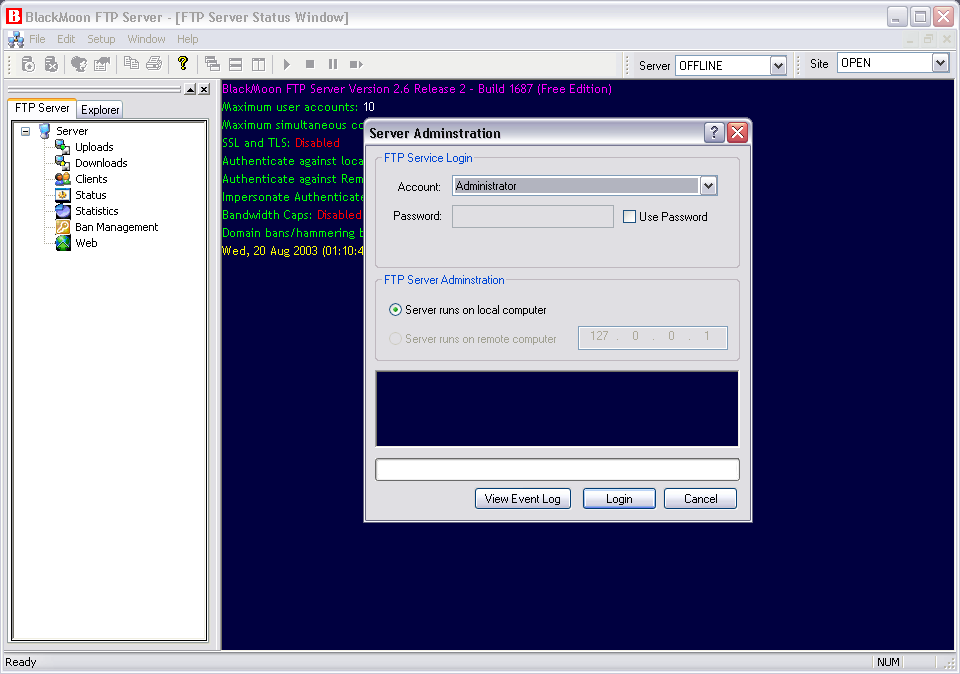
A program indítás után az alábbi képernyő fogad (kép1). Be kell lépned mint Administrator, hogy a beállításokhoz hozzáférj. Ehhez kattints rá a "Login" gombra. Jelszót nem szükséges beírnod, arra csak külön beállítás után lehet szükség (elsősorban akkor, ha nem a saját gépedről szeretnéd adminisztrálni a szervert, hanem pl. máshol vagy és csatlakozol hozzá - távolról)
Tehát "Login" gombot megnyomtad, ekkor ezt a képet kell kapnod (kép2):
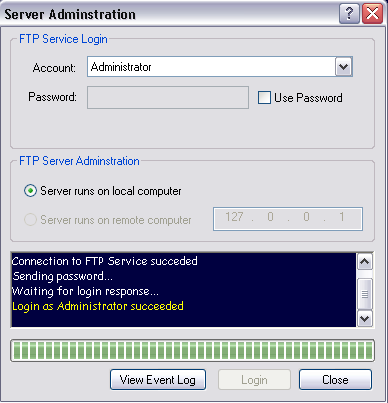
Mint látható, a belépés sikeres volt, így rákattinthatsz a "Close" gombra (kép2). Bent vagy a programban, jobbra az alábbi részen ellenőrizheted, hogy szervered elindult és minden rendben van:
*BlackMoon FTP Server Version 2.6 Release 2 - Build 1687 (Free Edition)
Maximum user accounts: 10
Maximum simultaneous connections: 10
SSL and TLS: Disabled
Authenticate against local NTLM or Active Directory: Disabled
Authenticate against Remote NTLM or Active Directory: Disabled
Impersonate Authenticated NT User: Disabled
Bandwidth Caps: Disabled
Domain bans/hammering bans: Disabled
Wed, 20 Aug 2003 (02:07:08) - Not connected to FTP Service
Wed, 20 Aug 2003 (02:07:14) - Connected to FTP Service
Wed, 20 Aug 2003 (02:07:14) - Server On-line on "127.0.0.1", port "21"
Wed, 20 Aug 2003 (02:07:14) - Server On-line on "169.254.63.30", port "21"
Wed, 20 Aug 2003 (02:07:14) - Server On-line on "81.182.50.53", port "21"*
Innentől kezdve alapvetően 2 dolgot kell csinálnod: be kell állítanod a szerver általános tulajdonságait, illetve létre kell hoznod felhasználó(ka)t, hogy be lehessen lépni a szerverre.
Kezdjük visszafelé, szerintem a user beállítása érdekesebb rész.

A menüben kattints a földgömb előtt egy fejet ábrázoló ikonra, vagy felette a "Setup / User Accounts"-ra katt.
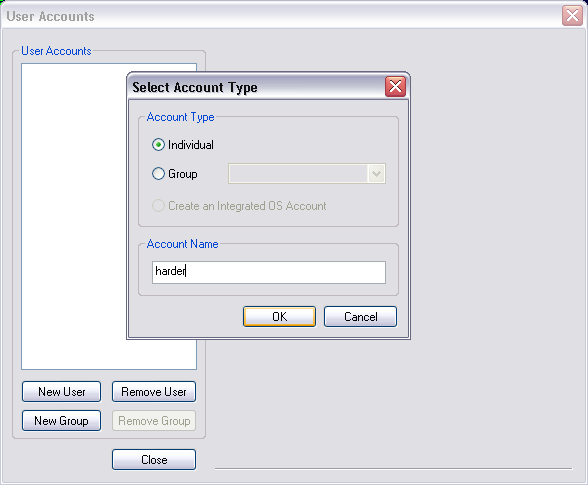
A ablak elsőre üres, mivel egyelőre nincs felhasználónk (kép5). Ehhez kattints a "New User" gombra, majd a felugró ablakban az "Account name" alá írd be a felhasználó nevét (ezzel fog belépni a szerverre) - OK.
GENERAL fül
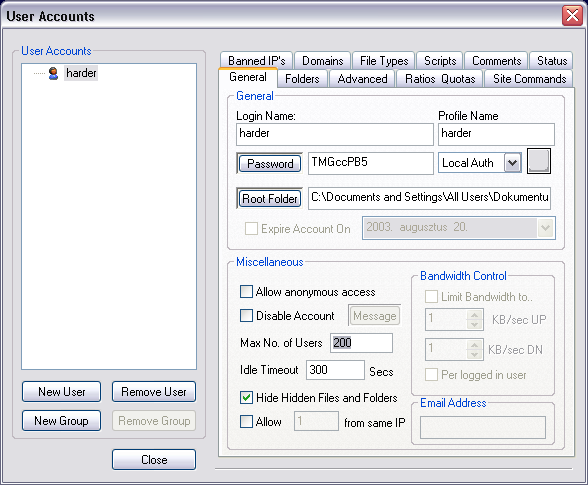
Amint megvan a felhasználód, módosíthatod az alapértelmezett beállításait (kép6):
login name: bejelentkezési név, ezt adtad meg előbb
profile name: ez ugyanaz lesz mint a login name
password: ő felkínál egy jelszót, de ezen bármikor módosíthatsz // ajánlott: min. 8 karakter, kis/nagybetűk, számok, értelmetlen szó
root folder: az alapértelmezett könyvtár, ide fog a felhasználó belépéskor jutni
allow anonymous acces: névtelen belépés engedélyezése // nem ajánlom
disable accounts: a hozzáférés letiltása
max no. of users: max userszám ezzel a névvel // ajánlott 1, csak szükség esetén bővítsd
idle timeout: tétlenség esetében ennyi idő múlva lépteti ki a usert // gyarorlatilag, ha user pöcsöl 300 másodpercig úgy, hogy semmit nem csinál, a szerver kidobja. Ajánlott: 60sec
hide hidden files and folders: rejtett fájlok és könyvtárak rejtése // ajánlott bepipálni
allow _1_ from same IP: ugyanarról az IP-ről mennyiszer lehessen bejelentkezni // max 1 vagy 2 bőven elég szerintem
Ami a freeware verzió talán legnagyobb hibája, itt jelenik meg: ugyanis nem lehet a fel- és letöltés sebességét beállítani, limitálni (erre szolgálna a "Bandwith control" rész).
FOLDERS fül
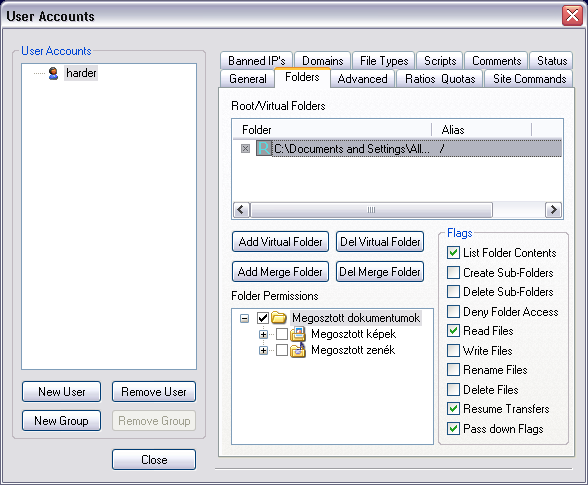
Ez a 2. legfontosabb beállítási hely (kép7), itt lehet megadni, ki mihez férhet hozzá, mit csinálhat vele (le/feltöltés, könyvtár létrehozása stb.)
Alaphelyzetben 1 könyvtár van a listában, a root könyvtár, melyet az előbb a "general" fülnél állítottál be. Ehhez további 2 féle könyvtárat adhatsz hozzá: virtuális könyvtárat (virtual folder), illetve "beolvasztott" könyvtárat (merge folder).
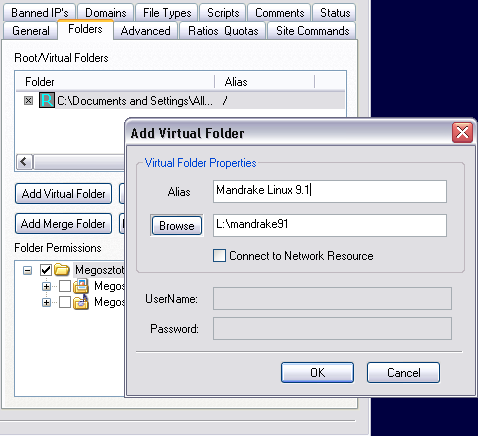
A virtuális könyvtár lényege (kép8): a root könyvtárhoz úgy tudsz további alkönyvtárakat rendelni, hogy fizikailag nem kell őket létrehoznod, gyakorlatilag csak egy társításról van szó. Ennek hatalmas előnye, hogy userenként teljesen egyéni könyvtárszerkezetet lehet létrehozni, mindenki csak azt fogja látni amit te beállítasz anélkül, hogy valójában Te a gépen bármilyen új könyvtárat létrehoznál, vagy akár a letöltésre kívánt fájlokat egybepakolnád. Azért hangsúlyozom ezt ki ennyire, mert a legtöbb windows-os FTP szerver programban ez nem megy ennyire simán...
A képen látható, hogy a virtuális könyvtárak kiválasztása felettébb egyszerű dolog. A "browse" gombbal lehet kiválasztani a belinkelni kívánt könyvtárat gépünkről, és az "Alias" mezőben adhatjuk meg, hogy a userek milyen néven láthassák mikor belépnek.
A "Connect to Network Resources"-t engedélyezve hálózaton elérhető egyéb gépről is linkelhetünk be tartalmat.
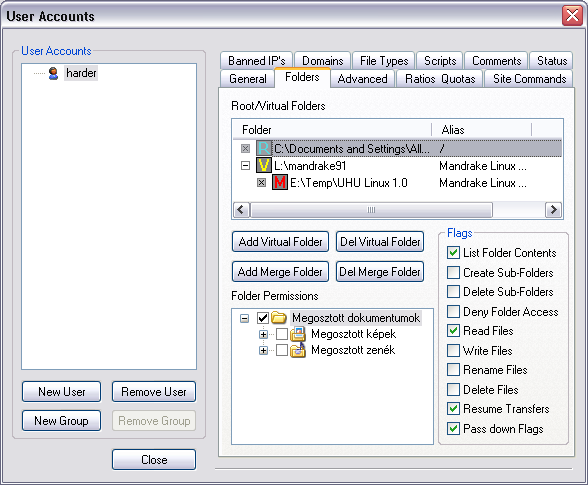
A merge könyvtár lényege (kép9): itt tulajdonképpen arról van szó, hogy egy virtuális könyvtár alá további könyvtárak tartalmát lehet beolvasztani (jobb szót nem találtam). A képeken majd látszódik, hogy én a példa kedvéért csináltam egy mandrake-s virtuális könyvtárat, majd a "merge.." segítségével hozzátettem az uhu linux könyvtárban lévő fájlokat is. A userek, akik belépnek a szerverre, csak 1db "Mandrake Linux 9.1" könyvtárat fognak látni, viszont a könyvtárban ott lesznek mind a Mandrake, mind pedig az UHU ISO-k is.
A képen látható, hogy a könyvtárak jól megkülönböztethető módon vannak jelölve. A kék "R" betű a "Root" könyvtárat jelzi, a sárga "V" betű a "Virtual" könyvtárat, míg virtuális könyvtár alatt elhelyezkedő piros "M" betű a beolvasztott (Merge) könyvtárat jelöli.
További nagyon hasznos lehetőség, hogy a könyvtárakon belül az alkönyvtáraknak külön-külön állíthatók a jogok (ha az alkönyvtár melletti pipát betesszük, állíthatóak a jogok)
A jogok:
list folder contents: könyvtár tartalmának listázása
create sub-folders: alkönyvtárak létrehozása
delete sub-folders: alkönyvtárak törlése
deny folder access: könyvtár letiltva
read files: fájlok olvasása // fájlok letöltése
write files: fájlok írása // fájlok módosítása
rename files: fájlok átnevezése
delete files: fájlok törlése
resume transfers: megszakadt töltések folytatása
pass down flags: a könyvtáron belül lévő további alkönyvtárak és fájlok öröklik e könyvtár jogait
Tulajdonképpen már végeztünk is a felhasználókat érintő legfontosabb beállításokkal, hiszen megvan, hogy ki, milyen névvel és jelszóval mit és hogy érhet el a szerveren.
ADVANCED fül
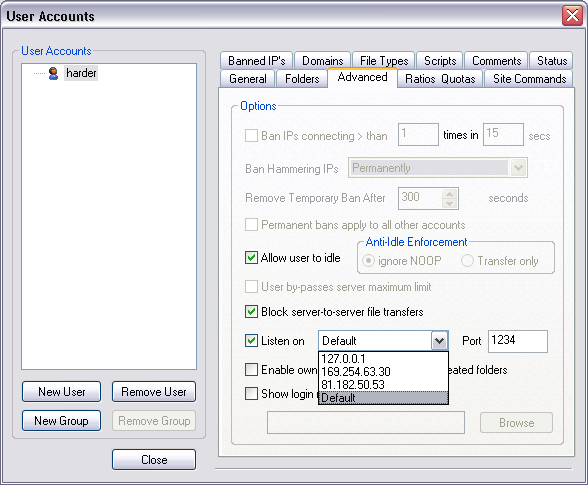
Az "allow user to idle"-vel lehet engedélyezni (kép10), hogy a user akkor is belépve maradhasson, ha nem csinál semmit. Ezt tiltva lehetőség van a NOOP parancs tiltásásak, illetve beállíthatjuk, hogy a user csak adatforgalom esetén maradhat belépve, különben a szerver kidobja.
A "block server-to-server file transfers" letiltja a szerverre bejövő és a szerverről kimenő FXP (szerver-szerver közötti) adatáramlást.
A "listen on.." opciónál állíthatjuk be, hogy a user kapcsolódását mely IP-n és mely porton fogadja a szerver. Pl. ha most beállítanám, hogy a "harder" acc-val csak a 127.0.0.1-es IP-n és a 6875-es porton lehessen bejönni, akkor biztos hogy nem tudom használni más gépről ezt a hozzáférést, és csak ezen a porton fog menni a dolog.
"Enable owner create access on user created folders" - ez a user által létrehozott könyvtárakhoz engedélyezi a "create" (létrehozás) jogot
"Show login message" - belépéskor egyéni üzenettel is fogadhatjuk a felhasználót.
RATIOS QUOTAS fül
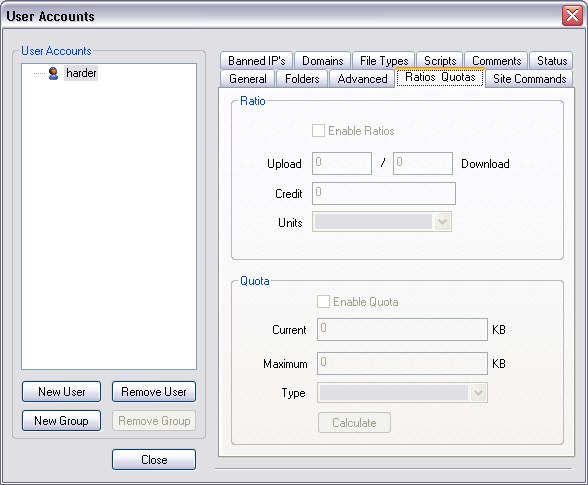
A ratio és a quota hasonló célokat szolgálnak: segítségükkel meg lehet határozni, hogy adott user mennyit tölthet le és fel a szerverről. Általában warez szervereknél használatos opciók.
SITE COMMANDS fül
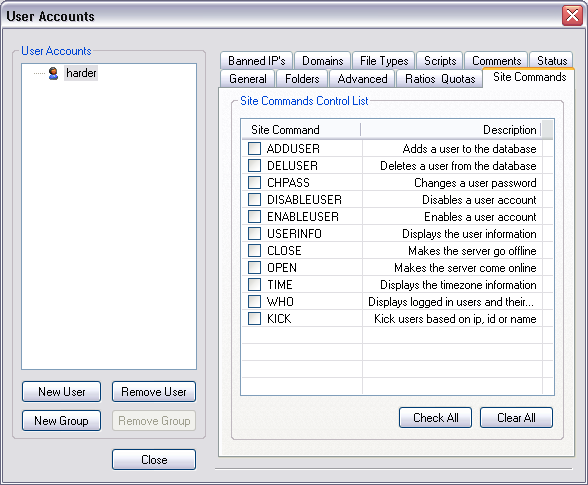
A szerveren bizonyos parancsokat a felhasználók is kiadhatnak. Ilyen például az új user hozzáadása vagy törlése, a jelszó megváltoztatása, hozzáférés engedélyezése és tiltása stb.. Hacsak nincs vmi fontos oka hogy ezeket engedélyezd, tiltsd le.
BANNED IP'S fül
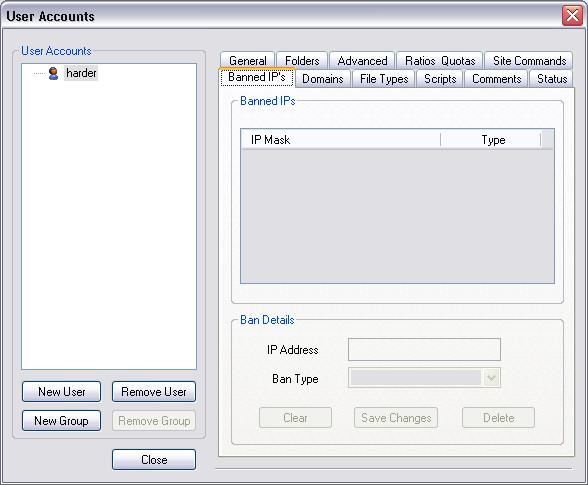
Itt állíthatóak be azok az IP-k vagy IP tartományok, melyeket ki akarsz tiltani a szerverről. Ennek több oka is lehet, pl. bizonyos helyről támadják a szervert stb.. Ebben a freeware verzióban nem elérhető ez az opció.
DOMAINS fül
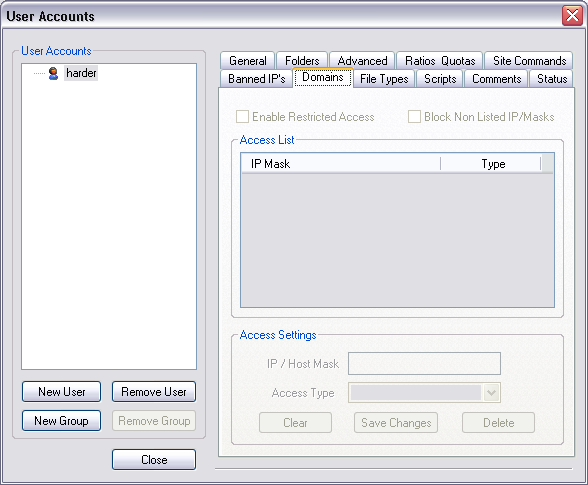
Itt szintén azokat a IP(tartományokat) határozhatod meg, melyekről beléphetnek (vagy épp fordítva, nem) a szerverre. Pl. megadhatsz egy listát, melyekről be lehet lépni a szerverre, minden egyéb helyről letiltja a bejövő kéréseket. A freeware verzióban ez is inaktív opció.
FILE TYPES fül
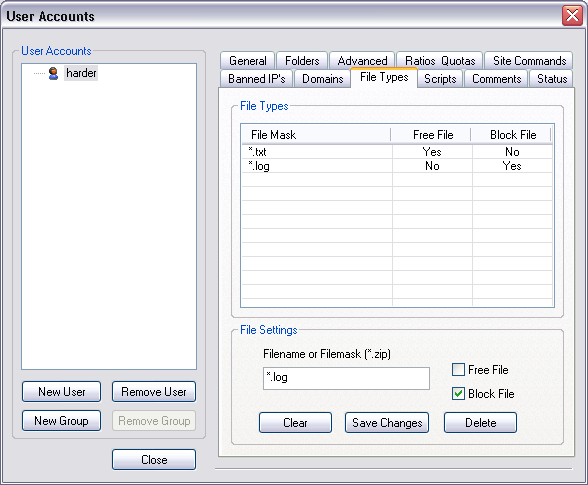
Itt bizonyos fájltípusokat tudsz tiltani vagy engedélyezni. Ha pl. azt szeretnéd, hogy a a szerverről a user le tudja tölteni a "*.txt" fájlokat, de ugyanakkor ne tudja letölteni a "*.log" kiterjesztésű fájlokat, a képen látható kell beállítani a programot. Használata nagyon egyszerű, csak írd be a fájl maszkot, majd a "Free file" opcióval engedélyezd az elérését, míg a "Block file" opcióval letilthatod.
SCRIPTS fül
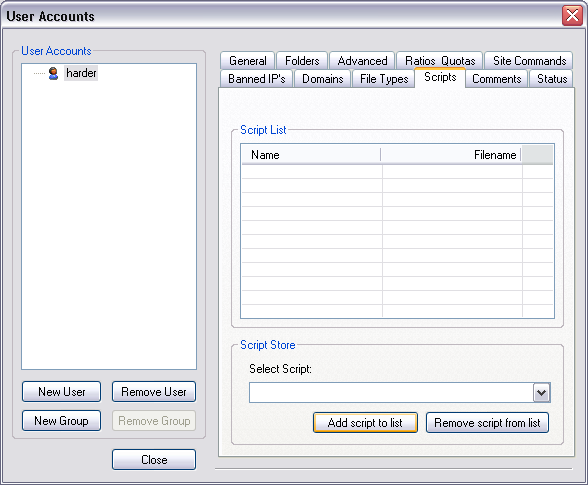
A szervert scriptekkel is lehet bővíteni, ezeket tudod hozzáadni és elvenni ebben az ablakban.
COMMENTS fül
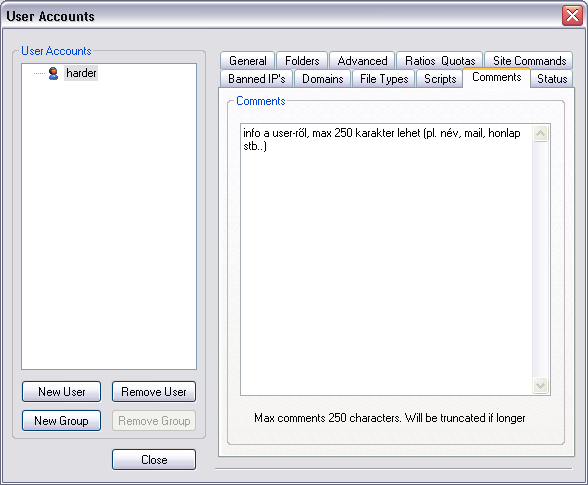
Itt max 250 karakter terjedelemben megjegyzéseket rögzíthetsz az aktuális acc-hoz.
STATUS fül
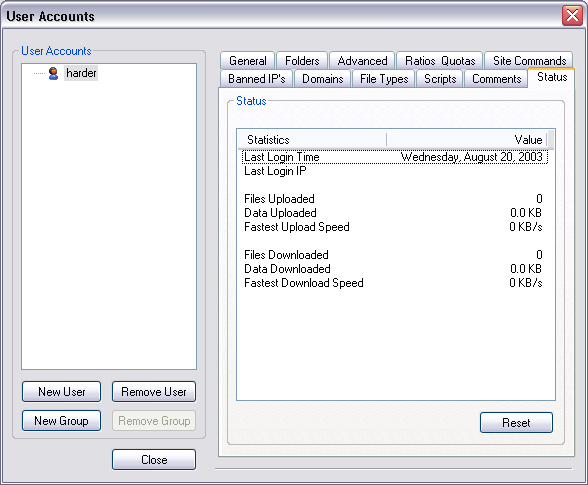
Itt látható a user statisztikája, mikor honnan lépett be, mennyit töltött le/fel, stb..
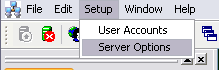
Miután végigmentünk a user hozzáférésének beállításain, nézzük meg a szerverre általános vonatkozó beállításokat. Itt bármit módosítasz, az az egész programra kihat. Menj a menü / setup / server options részhez (kép19).
GENERAL fül
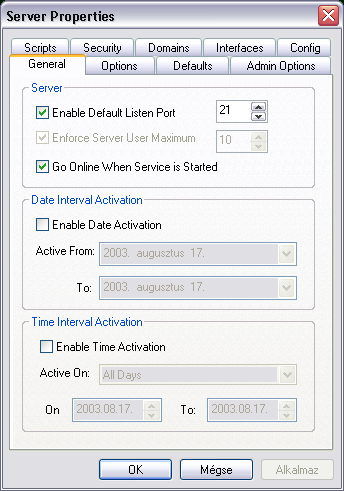
Default listen on port: az alapértelmezett port, melyen be lehet lépni a szerverre // alapban 21, ajánlott mást beállítani
Go online when service is started: a program indításakor egyből legyen online
Enable date activation: csak bizonyos napokon legyen elérhető a szerver
Enable time activation: csak bizonyos időszakban legyen elérhető a szerver
OPTIONS fül
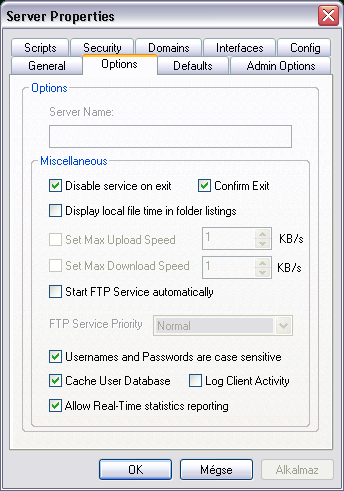
disable service on exit: a program leállításakor zárjon be a szerver
confirm exit: kilépés megerősítése
display local file time in folders listing: a helyi időt mutassa a fájlok tulajdonságainál
set max upload speed: max feltöltési sebesség
set max download speed: max letöltési sebesség
start FTP service automatically: az FTP szolgáltatás automatikus indítása
FTP service priority: az FTP szolgáltatás futtatási szintje
usernames and passwords are case sensitive: a felhasználónevek és jelszavak esetében a kis- és nagybetűket megkülönbözteti
cache user database: a user adatbázis cache-elése
log client activity: a kliensek (userek) logolása
allow real-time statistics reporting: valós idejű statisztikák kimutatása
DEFAULTS fül
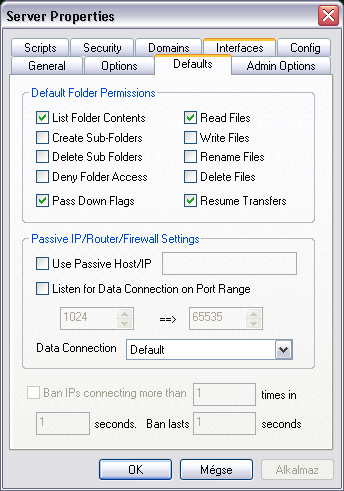
Default folders permissions: az alapértelmezett könyvtár jogok beállításai // lásd fentebb már részletezve
use passive host/IP: passzív tartomány használata
listen for data connection on port range: csak bizonyos port tartományban fogadja a kéréseket
data connection: milyen hálózati interface-n figyelje a bejövő kéréseket // default-on mindent figyel
Ban IPs connecting more than...: a ban-olás feltételei
ADMIN OPTIONS fül
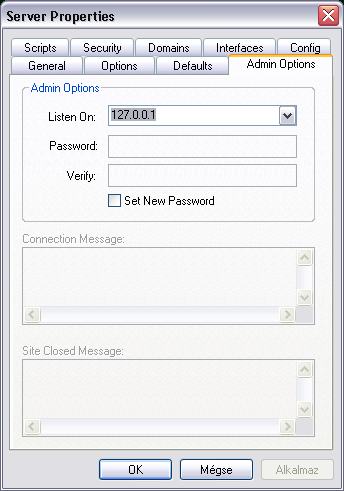
Itt az adminnal kapcsolatos pár dolgot lehet beállítani, mint pl. milyen IP-n figyelje és fogadja el a bejelentkezést (127.0.0.1 a saját géped), illetve ha névre és jelszóra van szükség, akkor mi legyen az.
SCRIPTS fül
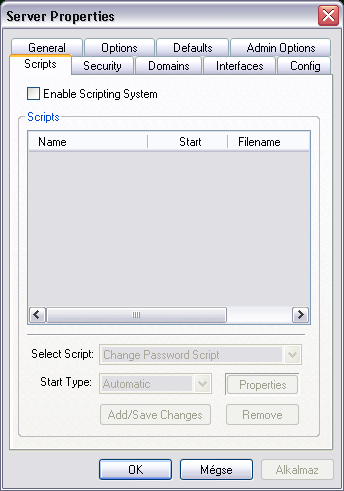
Itt már a már fentebb is kitárgyalt módon a scripteket lehet hozzáadni vagy elvenni annyi különbséggel, hogy futtatásuk időzíthető.
SECURITIY fül
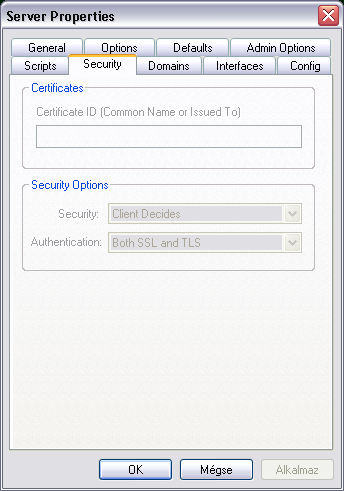
A biztonságosabb kapcsolathoz szükséges beállítások itt találhatóak.
DOMAINS fül
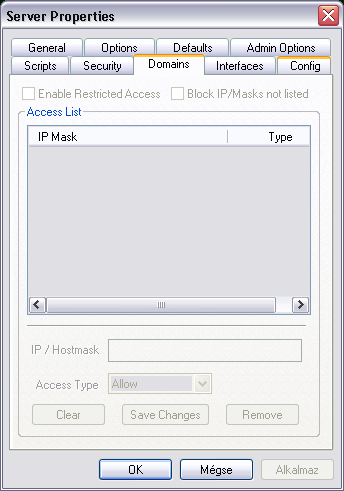
Ezt az opciót is kitárgyaltuk már, lásd fentebb.
INTERFACES fül
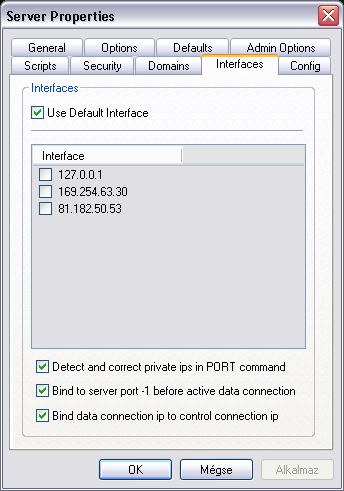
Módosítható, mely kapcsolaton figyelje a szerver a bejövő kéréseket. A 127.0.0.1 mindig a saját géped, a 169.254.x.x a hálózatos IP-d lesz, míg a 81.182.x.x (nekem most ez az IP-m, Axelero-s tartomány) esetemben a "netes" IP-m.
CONFIG fül
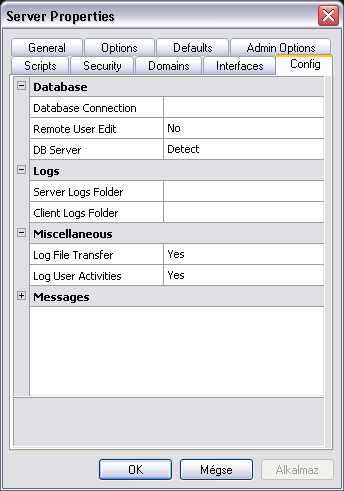
database connection: adatbázishoz kapcsolódás adatai
remote user edit: a userek módosítása - távolról
DB server: az adatbázis típusa
server log folder: a szerver log-ok helye
client log folder: a kliens log-ok helye
log file transfer: a fájlok forgalmának log-olása
log user activities: a userek mozgásának log-olása
messages: itt módosíthatóak a szerver által küldött üzenetek
Ezzel véget is ért a leírás :)
Mint látható, a program elég sokat tud és tartalmaz pár olyan szolgáltatást, melyel szerintem igencsak versenyképes ebben a kategóriában. Egy próbát mindenképp megér (ha még vki nem választott szervert, vagy épp váltani akar), hisz könnyű beállítani és ingyenes.
Sok sikert a használatához!

Harder
Profil

Korábbi hozzászólások (12)
A régi blogon érkezett hozzászólások archívuma. Új hozzászólást már nem lehet írni.
Szia!
Azt szeretném megkérdezni hogy ezt a szervert ha elkészítem távolról hogyan tudom elérni?
min keresztül?
Itthon le is tudom tesztelni is hogy működik-e?
Még ez az első szerverem előre is elnézést tudatlanságomért!
Hali!
Sliderke,
az IP címedet kell tudnod, ha nem akarsz valamilyen dns service-t (pl. dyndns.com) használni. Az IP címed, a név és a jelszó birtokában tudod tesztelni a saját FTP szerveredet otthonról is.
Szia!
Nekem is ugyanaz a problémám mint az előző hozzászólónak! Én távolról szeretném elérni , de sehogy sem sikerül! A tűzfalon is engedélyeztettem a portot, de akkor sem lett jó
Üdv!
Szia!
Letöltöttem a blackmoont, és a leírás alapján be is állítottam, azonban aki szerette volna elérni a helyet, nem sikerült, mert időtúllépést jelez. A kiszolgáló nevet hol tudom megadni és beállítani? Vagy egyáltalán, mit kell oda írni? Sajnos erről nem találtam semmit a leírásban, vagy csak nem voltam elég alapos. Köszi előre is.
Üdv: Szuszmok
Otthonról a 127.0.0.1-ről lehet elérni. Ebbe csak az a gebasz,hogy nekem azon fut egy PHP szerver a PHP5 miatt.
Tedd át valamelyiket másik portra (pl. a web-t a 8080-ra, és akkor tesztelheted a PHP-t a 127.0.0.1:8080-as címen.
Szia!Feltettem a programot,de amikor indít5anám,és rákattintok az Login-ra egy felugró ablakban a következő hibát írja:"Unable to Create or open Service:Error number 6" már sok mindent megprobáltam,mégse tudom mit kell még átállítanom,hogy el is induljon
Hello. Mindent ugy csináltam ahogy leírtad, csak azt nem tudom, hogy, hogy csatlakozzak a szerverre. Total Commander-ből probálok.
Thu, 15 Jul 2010 (18:15:51) - Server On-line on "84.224.248.82", port "1128"
Thu, 15 Jul 2010 (18:15:51) - Server On-line on "127.0.0.1", port "1128"
Total Comanderbe melyik IP-t írjam be? A 84... vagy a 127...? (mondjuk mind a kettőt megpróbáltam egyik se se ment. Azt írta kapcsolathívási hiba. Szóval kiszolgáló nevéhez oda írom az IP címet, a felhasználó névhez pedig a felhasználó nevet amit megadtam a programba, és a jelszóhoz értelem szerűen a jelszót. De nekem mégsem megy. (Portot gondolom nem kell írni) Szóval légyszives segíts kérlek. Ha adnál egy E-mail címet, Msn címet, vagy akár itt a site-on jó lenne. Előrre is köszi!
Mosmár mozzil Fire Fox-on próbálok csatlakozni ugy hogy beírom felülre az Ip-t meg a portot. Itt viszont az írja hogy : 530 Not Logged In
A program látja hogy próbálkozom
Thu, 15 Jul 2010 (18:48:32) - [sid=7304705] Connected to 84.224.36.62.
Thu, 15 Jul 2010 (18:48:43) - [sid=7304705] Closing connection for 84.224.36.62 (Login is incorrect).
Csak nem tudom mi a probléma.
hello!
megcsináltam a szervert, elvileg jó is lett. Beírom a böngészőbe: ftp://127.0.0.1 , kéri a felhasználónevet, jelszót, beírom és megint feldobja a u.a-zt a bejelentkezős ablakot és nem tudok belépni. mi lehet a probléma?
e közben a program ezeket írja végig:
Fri, 16 Jul 2010 (11:03:58) - [sid=8061543] Connected to 127.0.0.1 on port 1823.
Fri, 16 Jul 2010 (11:04:02) - [sid=8061543] Closing connection for 127.0.0.1 (User Quit).
Fri, 16 Jul 2010 (11:04:08) - [sid=6377686] Connected to 127.0.0.1 on port 1824.
Fri, 16 Jul 2010 (11:04:22) - [sid=6377686] Closing connection for 127.0.0.1 (User Quit).
Fri, 16 Jul 2010 (11:04:22) - [sid=131621] Connected to 127.0.0.1 on port 1825.
Fri, 16 Jul 2010 (11:04:22) - [sid=131621] Closing connection for 127.0.0.1 (User Quit).
és így tovább....
?
ftp://192.168.0.157-en sikerült belépnem de egy másik gépen aminek u.a az ip címe azon nem sikerül belépni. mi lehet az oka?
Van hozzáfűznivalód? Írj nekem közvetlenül.
Kapcsolat