
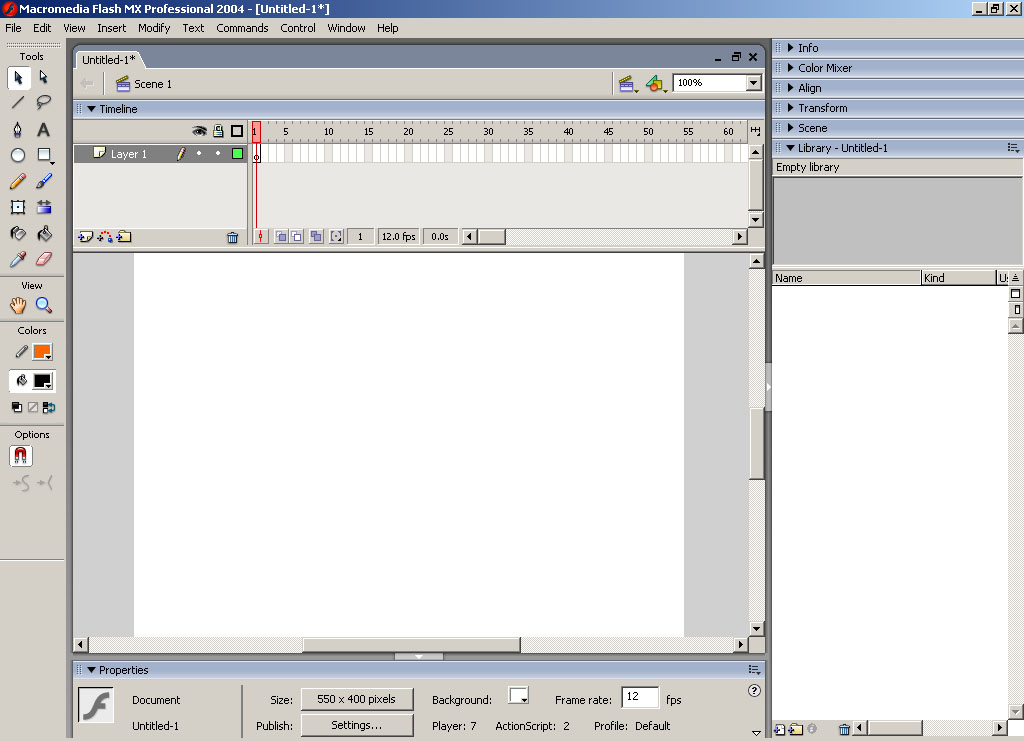
1.) Stage (színpad)
Az a terület, ahol munkánk során az alakzatokat rajzoljuk, ide kerül minden, amit a felhasználó lát. Ez egy fehér téglalap, körülötte szürke kerettel. A szürke terület a színpadon kívüli rész, ez csak szerkesztés közben látható, az elkészült flash movie-ban már nem. A View / Work Area menüponttal beállíthatjuk, hogy szerkesztés közben csak a színpadot, vagy a körülötte lévő részt is látni szeretnénk-e (ajánlatos ezt a beállítást kipipálni, mivel így nagyobb felületen dolgozhatunk szerkesztés közben). Alapértelmezésben a színpad mérete 550x400 pixel, melyet a Modify / Document… menüpontnál módosíthatunk. Megadhatjuk itt még a flash movie háttérszínét, illetve a lejátszandó animáció sebességét (fps). Utóbbi azt befolyásolja, hogy a flash hány képkockát jelenítsen meg egy másodperc alatt. A színpadon történő könnyebb pozícionálás érdekében a flash is tartalmaz egy vonalzót, melyet a View / Rulers menüpont alatt találunk. #### Vezetővonalak
A vonalzó segítségével vezetővonalakat (Guides) helyezhetünk el a színpadon, ehhez csak kattintsunk a vonalzóra (fogjuk meg) majd húzzunk egy vízszintes (horizontális) vagy függőleges (vertikális) vezetővonalat a színpadra. A vezetővonalakat zárolásához, ill. a zázolásuk feloldásához használjuk a View / Guides / Lock Guides menüpontot. Ez arra jó, hogy az animáció szerkesztése közben ne tudjuk véletlenül elmozdítani őket. A vezetővonalak ideiglenes elrejtéséhez ill. megjelenítéséhez a View / Guides / Show Guides menüpontot használhatjuk, törlésükhöz pedig egyszerűen fogjuk meg az eltávolítani kívánt vezetővonalat majd húzzuk vissza a vonalzóra (törlés előtt oldjuk fel róluk a zárolást). A vezetővonalak további beállításait a View / Guides / Edit Guides… menüpont alatt érhetjük el. #### Rácsozat
További segítség az igazításokhoz egy színpadra vetíthető rácsozat megjelenítése, melyet a View / Grid / Show Grid menüpont alatt találunk. További beállításai: View / Grid / Edit Grid… menüpont. #### 2.) Tools (eszköztár)


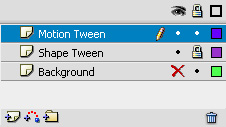
Mindegyik layer neve mellett van 2 jelölőpont a szem és a lakat sorában, valamint egy egyszínű négyzet. Az aktuális, kijelölt réteg neve után közvetlenül egy kis ceruza ikon jelzi, hogy épp azon dolgozunk, az azon lévő objektumokat szerkesztjük. Ha a szem alatti jelölőpontra kattintunk, a jelölőpont helyén megjelenik egy piros ’X’ ami azt jelenti, hogy az aktuális réteg épp nem látható, egyidejűleg pedig a ceruza ikon is át lett húzva pirossal jelezve, hogy az elrejtett réteget nem szerkeszthetjük. Ha most a szem ikon alatti piros ’X’-re kattintunk, a réteg ismét látható és szerkeszthető lesz. A lakat alatti jelölőpontra kattintva a kijelölt réteget zárolni tudjuk, ezáltal a színpadon történő szerkesztés közben nem tudjuk a zárolt rétegen lévő objektumokat módosítani, áthelyezni stb. (ha egyszerre sok objektum van a színpadon, ez a lehetőség igen hasznos lehet). A zárolt állapotot egy kis lakat is jelzi a layer sorában, zárolt állapotban a ceruza ikont ismét áthúzva láthatjuk. Az adott layer zárolásának feloldását az azzal egy sorban lévő lakat ikonra kattintással érhetjük el. Minden layernél találunk egy kis egyszínű négyzetet is a szem és a lakat jelölőpontja után. Ha erre kattintunk, akkor az adott layeren lévő objektumok csak körvonalasan jelennek meg a színpadon (ugyanolyan körvonalszínnel, mint a négyzet ikon, ami ezzel egyidejűleg körvonalassá változott), ilyen módban az objektumok szerkeszthetők maradnak. Az objektumok eredeti kitöltőszínének ill. kitöltési effektusainak visszaállításához kattintsunk ismét a négyzet ikonra az adott layer sorában. Az összes réteg egyidejű láthatóságának, zárolásának ill. körvonalas megjelenítésének átváltásához kattintsunk a felső sorban lévő szemre, lakatra ill. négyzetre. A layerek nevei alatt látunk még 4 ikont. Az elsővel új layert hozhatunk létre (felhajtott sarkú kis lap), a másodikkal új vezető réteget (erről majd később), a harmadikkal új mappát (mappa ikon), a negyedikkel (szemetes) pedig törölhetjük a kijelölt rétege(ke)t ill. mappá(ka)t. A mappákba rendezéssel átláthatóbbá tehetjük a layereket. Ehhez egyszerűen csak fogjunk meg egy layert és húzzuk bele egy mappába, vagy egymás alá ill. fölé. A rétegek és mappák átnevezéséhez csak kattintsunk kétszer a nevükre, több réteg ill. mappa egyidejű kijelöléséhez pedig jelöljünk ki egy réteget vagy mappát, majd a CTRL gomb nyomva tartása mellett kattintsunk a többi kijelölni kívánt rétegre, mappára. Ha egy mappa már tartalmaz réteget vagy almappát, az ikonja melletti kis nyílra kattintással egyszerűen nyithatjuk ill. zárhatjuk (ezzel is átláthatóbbá téve az időszalagot). A Timeline jobb oldalán találjuk a tényleges képkockákat. Legfelül egy számozott sort látunk rajta egy piros téglalappal, amiből egy függőleges piros vonal nyúlik ki, átfogva a képkockákat. A sor a képkockák sorszámait tartalmazza, a piros téglalap pedig a lejátszófejet jelöli. A színpadon mindig azt látjuk, amelyik képkockán épp a lejátszófej áll. A layerek neveivel egy sorban a hozzájuk tartozó képkockák helyezkednek el, alul pedig egy kis ikonsor:

Ezekkel a flash ún. hártyaszolgáltatását kapcsolhatjuk be ill. módosíthatjuk a beállításait (egyenlőre ez nem fontos). Az ikonok mellett 3 szövegcella is helyet kapott, az első a lejátszófej aktuális pozícióját tartalmazza, a második az animáció sebességét (képkocka/másodperc), a harmadik pedig a lejátszófej állásáig tartó animáció hosszát. #### 4.) Properties (tulajdonságok)

A Photoshophoz hasonlóan a Flash is számos egyéb panelt tartalmaz, ezekről részletesen most nem írok mert az egy kicsit hosszú lenne, inkább majd később a gyakorlati példákon keresztül. Aki eddig velem tartott annak köszönöm szépen, a következő cikkben az eszközöket és a Flash-ben való rajzolást, ill. alakzatok létrehozását mutatom be.

Harder
Profil
Korábbi hozzászólások (5)
A régi blogon érkezett hozzászólások archívuma. Új hozzászólást már nem lehet írni.
Nagyon szépen köszönöm hogy tudásomat gyarapítottad ezzel a cikkel :D most kezdek flasshel dolgozni, szeretném minnél jobban megtanulni és jó kis alapokat adtál. :)
Köszönjük, teljesen jó össze van foglalva az alapok.
Köszi szépen ! Engem most kapott el ez a "szerkesszünk flash oldalt hobbiból" érzés, és eddig nem találtam ehhez fogható minőségi alapot ! Ezt a részt mindenhol átugrották, pedig ez a legfontosabb, hogy legyen kiindulási alap, vagy esetleges szóhasználatokat értsünk ! mégegyszer köszi :)
Nagggyon jó és hasznos információk ezek. nagyon köszi. Megadta a kezdőlöketet.
Köszönöm, hogy (sokaktól eltérően) nem rejted lakat alatt a tudásod.
Ez a helyes, hiszen így sok emberkét segítessz az előrehaladásban.
Normál körűlmények között ennek ürűlni kell!
Van hozzáfűznivalód? Írj nekem közvetlenül.
Kapcsolat