
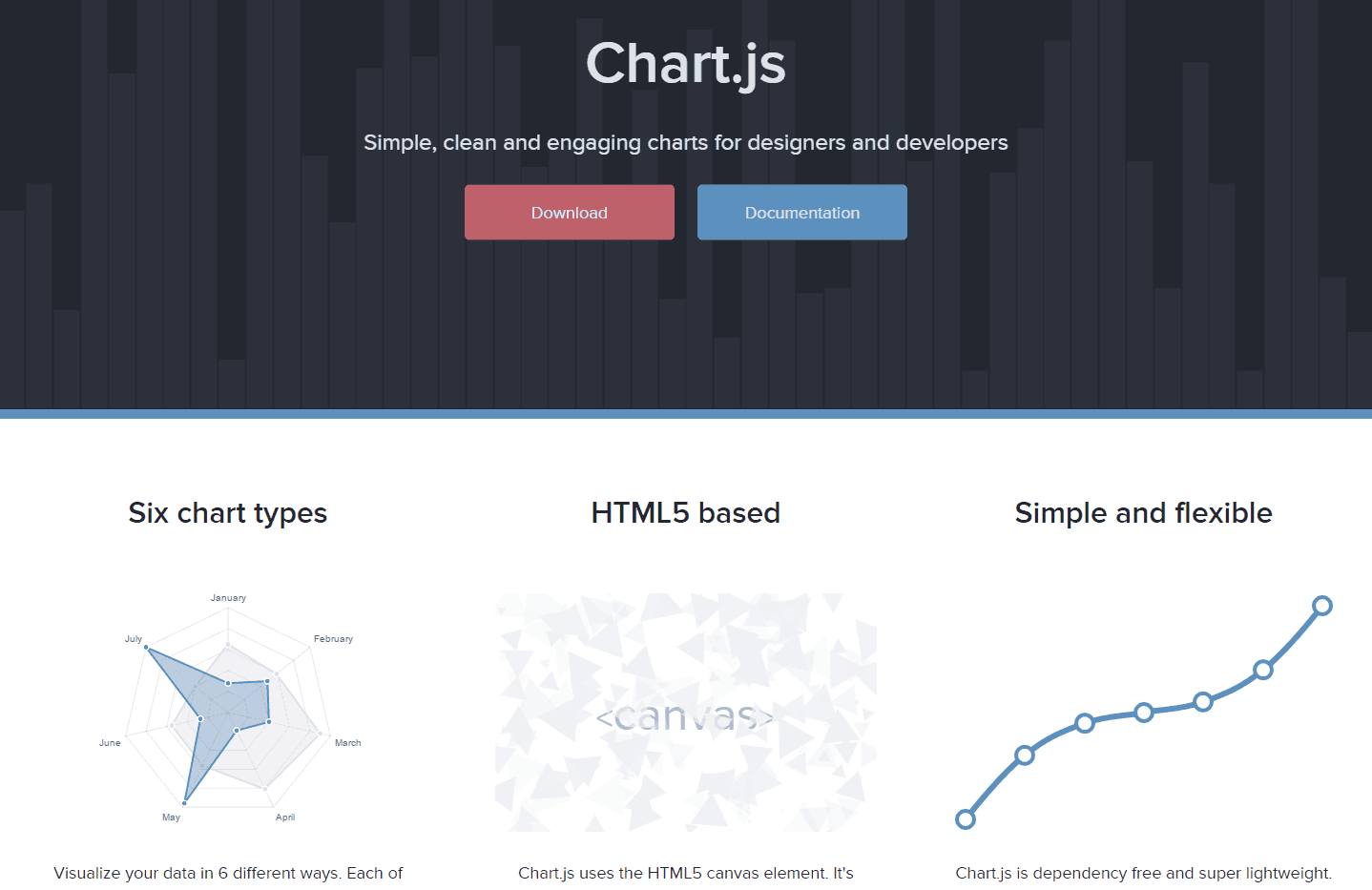
Weboldalon többféleképpen is megjeleníthetünk grafikonokat, legegyszerűbben egy erre kitalált JavaScript plugin segítségével. Ezeken belül is több választásunk van, de talán a legismertebb a Google szolgáltatása mellett a Chart.js. Ez utóbbiról lesz szó ebben a cikkben. Hogy miért pont róla? Mert segítségével talán az egyik legegyszerűbben kezelhető, mégis sok szempontból személyre szabható, de kis fájlméretű megoldást használhatunk.
Letöltés, beállítás
A projekt Github oldaláról a Chart.min.js-re lesz szükségünk, és a src mappából azokra a fájlokra, amilyen típusú grafikonokat szeretnénk készíteni, viszont az oldalon csak a Chart.min.js-t kell betöltenünk, valahogy így:
<script src="Chart.min.js"></script>Ha ezzel kész vagyunk, indulhat a grafikonok készítése. Ahol a grafikont meg szeretnénk jeleníteni, oda egy canvas HTML elemet kell beilleszteni:
<canvas id="myChart" width="400" height="400"></canvas>Majd egy adatokat tartalmazó JavaScript objektumot kell létrehoznunk, amik az összes grafikontípusnál így néznek ki:
var data = {
    labels: ["Első","Második","Hamradik"],
    datasets: [
        {
            label: "Első kategória",
            fillColor: "rgba(220,220,220,0.2)",
            strokeColor: "rgba(220,220,220,1)",
            pointColor: "rgba(220,220,220,1)",
            pointStrokeColor: "#fff",
            pointHighlightFill: "#fff",
            pointHighlightStroke: "rgba(220,220,220,1)",
            data: [65, 59, 80, 81, 56, 55, 40]
        },
        {
            label: "Második kategória",
            fillColor: "rgba(151,187,205,0.2)",
            strokeColor: "rgba(151,187,205,1)",
            pointColor: "rgba(151,187,205,1)",
            pointStrokeColor: "#fff",
            pointHighlightFill: "#fff",
            pointHighlightStroke: "rgba(151,187,205,1)",
            data: [28, 48, 40, 19, 86, 27, 90]
        }
    ]
};
Ezek után megadhatjuk a grafikonunk tulajdonságait is:
var  options = {
scaleBeginAtZero: true,
 multiTooltipTemplate: "<%= datasetLabel %> - <%= value %>",
 responsive: true
};
Egyes diagramtípusoknál más-más beállítások megadására van lehetőségünk, ezeknek a listáját a dokumentációban találhatjuk meg. Ha ezzel is megvagyunk, akkor már csak a megfelelő függvényt kell meghívnunk az előbb létrehozott adatokat paraméterként átadva:
Oszlopdiagram esetén:
var ctx = document.getElementById("myChart").getContext("2d");
var myBarChart = new Chart(ctx).Bar(data, options);
Vonaldiagramnál:
var ctx = document.getElementById("myChart").getContext("2d");
var myBarChart = new Chart(ctx).Line(data, options);
Kördiagram esetén:
var ctx = document.getElementById("myChart").getContext("2d");
var myBarChart = new Chart(ctx).Pie(data, options);
Mint a cikk elején írtam, és ahogy láthattunk a Chart.js-t tényleg könnyű használni, Internet Explorer 8-ban is jól jelenik meg, és mindezt kis fájlméret mellett teszi - amik miatt a legjobb diamarkészítő-eszköz lehet egy weboldalon.

Harder
Profil
Korábbi hozzászólások (1)
A régi blogon érkezett hozzászólások archívuma. Új hozzászólást már nem lehet írni.
Köszi, ez nekem most nagyon jól jött.
Van hozzáfűznivalód? Írj nekem közvetlenül.
Kapcsolat