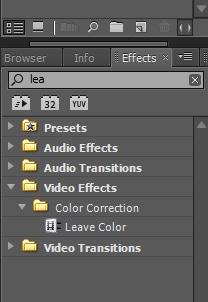
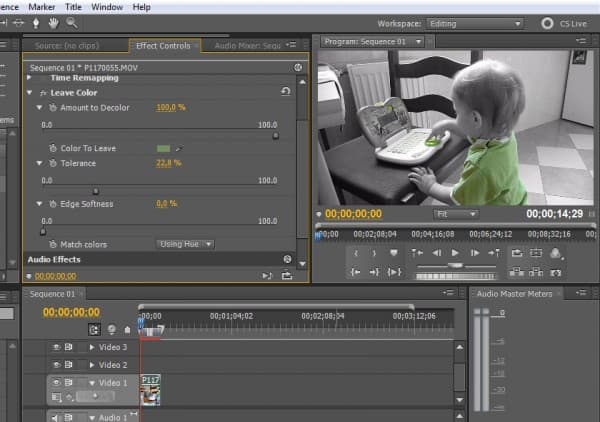
A következő tutorial-ban egy a Premier Pro programban alkalmazható szelektív színezési eljárást mutat be a szerző, Juhász Zoltán. (Harder)A szelektív színezés - mint az lentebbi videón is látható - egyszerű az Adobe Premiere Pro segítségével. A fentebbi videót legalább olyan egyszerű elkészíteni, mint egy hasonló fotót. A Premiere Pro programban nyissunk egy új Projectet, a videónknak megfelelő beállításokkal. Beimportáljuk a filmet, majd az Effects panel Leave color szűrőt a videóra húzzuk. Kapcsoljunk át az Effect Controls panelra. Most a Color to leave téglalap melletti Eyedropper eszközzel ki kell választani a videón azt a színt amit meg akarunk tartani. Utána a következő értékeket kell módosítani : Amount to Decolor 100% ekkor fekete-fehér lesz a filmünk kivéve azt a színt amit kijelöltünk, itt még látható lesz áthallás ( színáthúzás ) a filmben. A Match colors opciót át kell állítani Using Hue értékre. A Tolerance és az Edge Softness értékeket addig kell állítani amíg csak az általunk kijelölt szín marad és a videó többi része fekete-fehér nem lesz. Érdemes többször lejátszani és megnézni maradt -e valahol áthallás ( színáthúzás ) a videónkban. Nálam a laptop gombja olyan maradt, ha valakit zavar a hasonló jelenség akkor addig kell a csúszkákat állítani amíg minden tökéletes nem lesz, vagy olyan filmet kell választani ahol a megjeleníteni kívánt színnel azonos nincs a filmen. Ha megfelelő az eredmény exportáljuk és kész vagyunk.
Az oldal működéséhez szükséges sütiken túl statisztikai (és később marketing) célból is
használunk sütiket. Részletek:
Adatkezelési tájékoztató
Süti-beállítások
Szükséges
Az oldal alapvető működéséhez elengedhetetlenek (kapcsolati űrlap munkamenete, biztonsági token, süti-beállításod megjegyzése). Nem tárolnak azonosításra alkalmas adatot, és nem kapcsolhatók ki.