
Optimalizálni a Photoshop teljesítményét életbevágó lehet, ha nagy méretű képekkel dolgozol, vagy olyan funkciókat használsz, mint a HDR, fényképek egyesítése, 3D vagy a videó rétegek. Ebben a tutorialban kaphatsz pár tippet arra, hogy hogyan teheted gyorsabbá a Photoshopodat. Akkor lássuk!
1) Memória használat
A Photoshop egy 64 bites natív alkalmazás, szóval annyi memóriával dolgozik, amennyid van. Amikor nagy képekkel dolgozol, a több RAM sokat segíthet. Alapértelmezetten a Photoshop 70%-ot foglal le az elérhető memóriában, de ezt meg tudod változtatni a Beállítások -> Teljesítmény menüpont alatt. Ezek a módosítások a Photoshop újraindítása után fognak életbe lépni. Ezt a módosítást végrehajtani a leglátványosabb módja annak, hogy felturbózzuk a Photoshop teljesítményét.
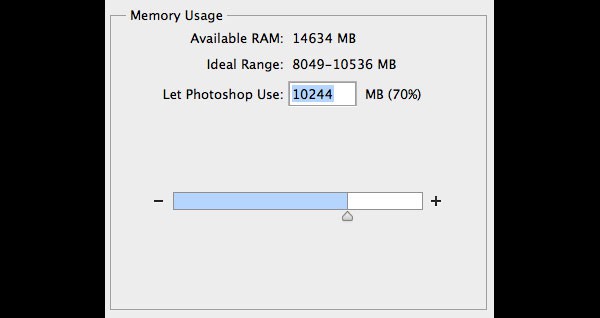
A Photoshop a teljesítmény beállításánál kiírja, hogy mennyi RAM-ot foglal le használatra
2.) Scratch Disk
Használj Scratch Disk-et. Amikor kifogysz a memóriából, akkor a géped merevlemeze túlterhelt lesz. Alapértelmezetten a scratch disk az a partíció, amelyen az operációs rendszered van. Tanácsos az összes üres helyet átadni scratch disk-ként, és a legfontosabb, meg kell adnod a scratch disket sorrendjét a nyilakkal. Ezt a lehetőséget a Beállítások -> Teljesítmény menüpont alatt találod. Mikor beruházol egy merevlemezre, vedd figyelembe a következőket:
- Az SSD winchesterek sokkal gyorsabbak, mint a hagyományos merevlemezek (HDD)
- A belső meghajtól jobbak és gyorsabbak, ajánlottabbak scratch disk-nek, mint a külső meghajtók
- Abban az esetben, ha külső meghajtót használsz, bizonyosodj meg arról, hogy USB 3.0-t, Firewire-t vagy Thunderboltot használsz.
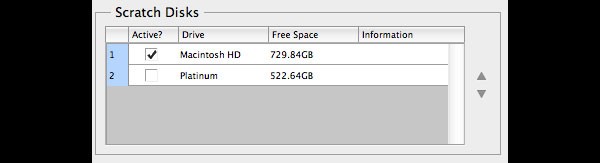
Ki tudod választani és sorrendet felállítani a scratch diskek között a Photoshop beállításainál
3) Teljesítmény mutató
Figyelemmel tudod tartani a Photoshop teljesítmény szintjét, ha a Teljesítmény (Efficiency) lehetőséget választod a legalsó státusz bárnál. Ez százalékban írja ki a teljesítményt, ahol a 100% a legnagyobb. Ha csökkented a rétegek, vagy a smart objectek számát, az segíthet a teljesítmény növelésében, de a munkafolyamat rovására is mehet.
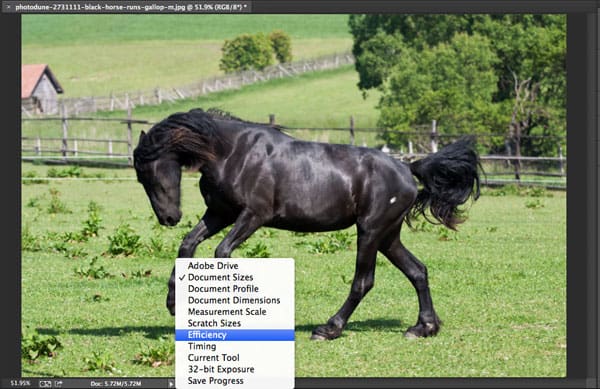
A státusz bár a dokumentum legalján található, miután megnyitsz egy fájlt.
4) Módosíts a gyorsítótár szinten és a előzmények tárolásának beállításain
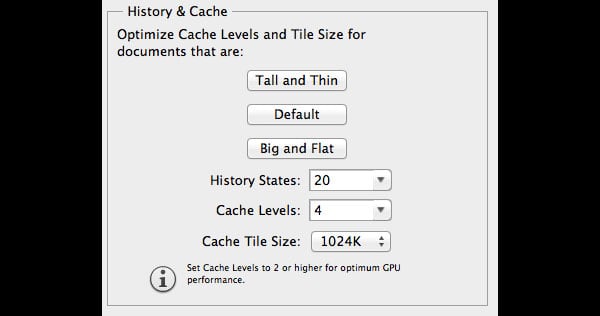
A gyorsítótár a képek alacsony felbontású verzióit tárolja, hogyha megnyitod őket Photoshopban, akkor gyorsan újra tudja rajzolni őket. Nyolc különböző gyorsítótár szint van, és minél nagyobb a szint, annál tovább tart a Photoshopnak megnyitni egy képet.
A Naplózás és Gyorsítótár beállításokat a Beállítások -> Teljesítmény menüpont alatt találod. Használt a Magas és Vékony (Tall and Thin) opciót, ha kisebb képekkel akarsz több rétegen dolgozni (web design, felhasználói programok kinézetének tervezése). A Nagy és Lapos (Big and Flat) akkor használatos, ha nagy méretű képekkel és kevés réteggel dolgozol (digitális festés, fotó retusálás).
Más esetben hagyd meg alapértelmezetten a gyorsítótár szintjét. A nagyobb mennyiségű előzmény tárolása eléggé csökkenti a teljesítményt. Egy és ezer között lehet állítani a skálát. Ezt ajánlott 5-re csökkenteni, ha hatékonyan akarsz továbbra is dolgozni. Ha digitális művész vagy, és az Ecset eszközt sokat használod, akkor ajánlatos 100 körüli értékre állítani az előzmény tárolását..
5) Csökkentsd a képek felbontását
Mindig jól tud jönni, ha gondosan beállítod a fájlok felbontását, mielőtt elkezdesz dolgozni. Ha tudod, hogy a weblapon csak 600 pixeles képpel fogsz dolgozni, akkor nem érdemes 20 megapixeles kép méretet beállítani. Először mindenképp állítsd be a felbontást, mielőtt szűröket, effekteket és különleges beállításokat kezdesz használni.
6) Zárd be a felesleges dokumentumokat
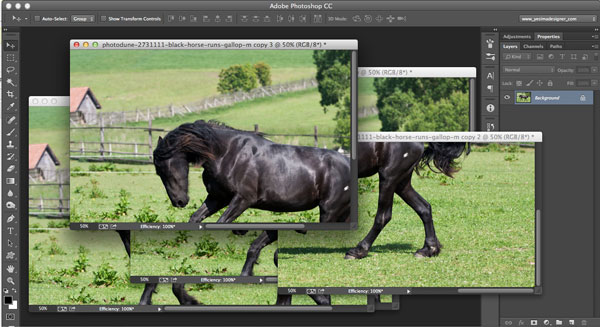
Ez eléggé magától értetődő. Ha több fájlod van megnyitva egy időben, az zűrzavarhoz vezet, és lelassítja a Photoshopot. Törekedj a 100%-os hatékonyságra munka közben (ezt a státusz báron tudod ellenőrizni, ahogy pár sorral feljebb részleteztem)
7) Mentés a háttérben és az automatikus mentés
Megtalálhatod ezeket az opciókat a Beállítások -> Fájl kezelés menüpont alatt. Ha engedélyezed a Mentés a háttérben opciót, akkor tudsz dolgozni miközben a Photoshop a nagy fájlokat menti. A mentési folyamat látható a státusz báron. Ha ezt az opciót kikapcsolod, akkor nem leszel képes az Automatikus mentés opciót sem bekapcsolni.
Az automatikus mentés a scratch diskekre fog írni, és ez problémát okozhat, ha nincs elég helyed a meghajtón. Be tudod állítani az automatikus mentés gyakoriságát 5 perctől teljesen 1 óráig terjedően.
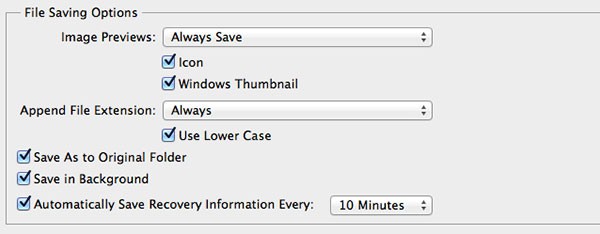
A Photoshop fájl mentés opciói
8) Tisztogasd az előzményeket és a vágólapot
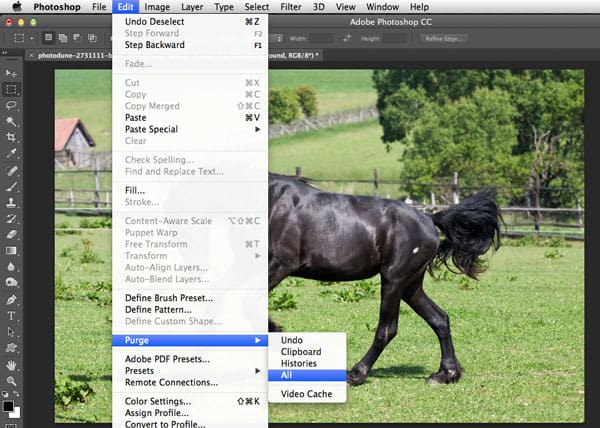
Gyorsan meg tudsz szabadulni a már felesleges előzményektől vagy azon információktól, amik a vágólapra kerültek. Ehhez a Szerkesztés -> Tisztázás -> Mind menüpontot használd. Ez kifejezetten hasznos, ha sok előzményed van, és nagy képeket másolsz. Ha valami egyszer kijelölésre és másolásra került, az ott fog csücsülni a vágólapon, és foglalja az értékes RAM-ot.
9) Kapcsold ki a panel előnézeteket és a bélyegképeket
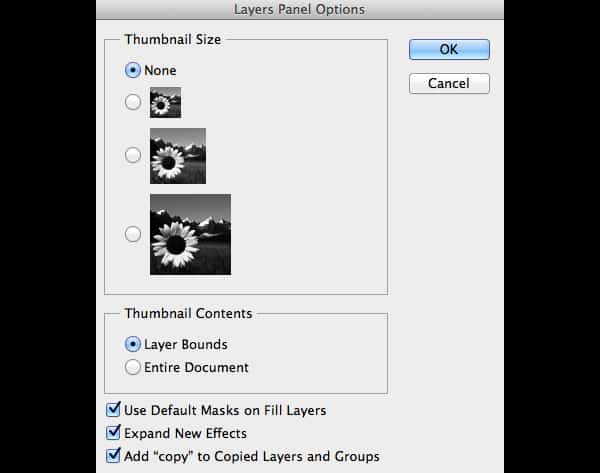
A rétegeknek, csatornáknak és útvonalaknak ki tudod kapcsolni az előnézetét minden egyes panelhez (Menü -> Panel opciók -> Nincs). A bélyegképek kikapcsolása felgyorsítja a Photoshopot, de lehet nehezebbé teszi a rétegeket közötti navigálást, ha nincsenek elrendezve. A rendszeresen nevet adsz a rétegeknek és csoportokba rendezed őket, akkor nem lehet nehéz eligazodni közöttük még akkor sem, ha nem látod a bélyegképeiket.
10) A rétegeket használd körültekintően
Mindenek előtt tanácsos a státusz bárt beállítani, hogy mutassa a dokumentum méretét. Az első méret az összevont dokumentum mérete, míg a másik fogja mutatni a jelenlegi méretét, aminek mindig nagyobbnak kell lennie, mint az összevont verziónak, ha már több réteged van.
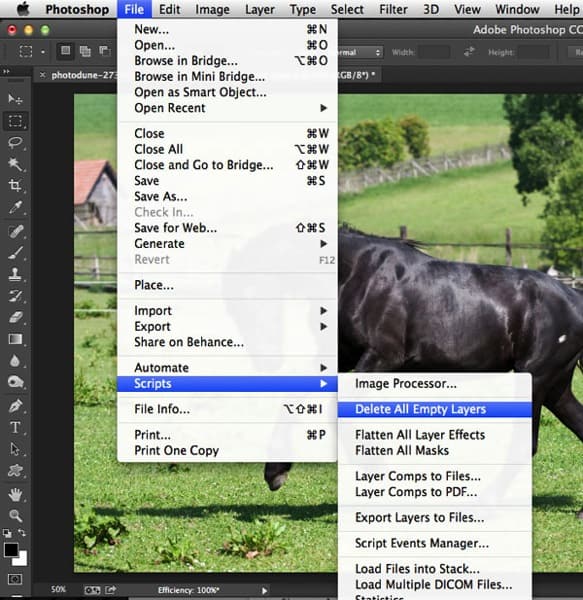
Egy másik fontos dolog, hogy a korrekciós réteg mindig jobb, mintha duplikálnád a réteget, mert a korrekciós réteg jobban növeli a fájl méretét. A rétegek összeolvasztása csökkentheti a fájl méretét, de az elég drasztikus lépés lenne, amivel elveszhet az összes szerkesztés. A Fájl menü Szkriptek menüpontja alatt található opciókkal szintén csökkentheted a fájl méretét, anélkül, hogy teljesen összevonnád a dokumentumot. Ezek a következők:
- Összes üres réteg törlése
- Összes réteg effektjeinek összeolvasztása
- Összes maszk összeolvasztása
Forrás: tutsplus.com

Harder
Profil

Korábbi hozzászólások (2)
A régi blogon érkezett hozzászólások archívuma. Új hozzászólást már nem lehet írni.
Szerintem azzal nem sokat nyerünk, ha odaadjuk az összes rendelkezésre álló memóriát a PS-nek, mert innentől az oprendszer fogja a scratch disket használni, amitől az egész gépünk még lassabb lesz, mint előtte.
Nem kell az összeset odaadni. Ha van elég memória a gépben, akkor lehet akár többet is adni neki mint ami az alapértelmezett érték.
Van hozzáfűznivalód? Írj nekem közvetlenül.
Kapcsolat