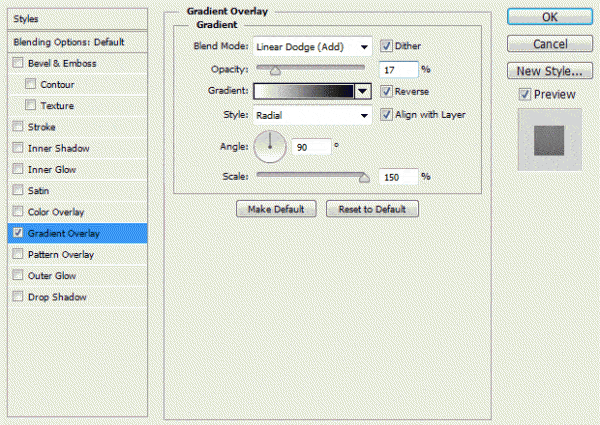
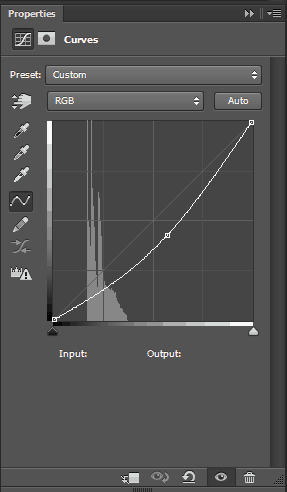
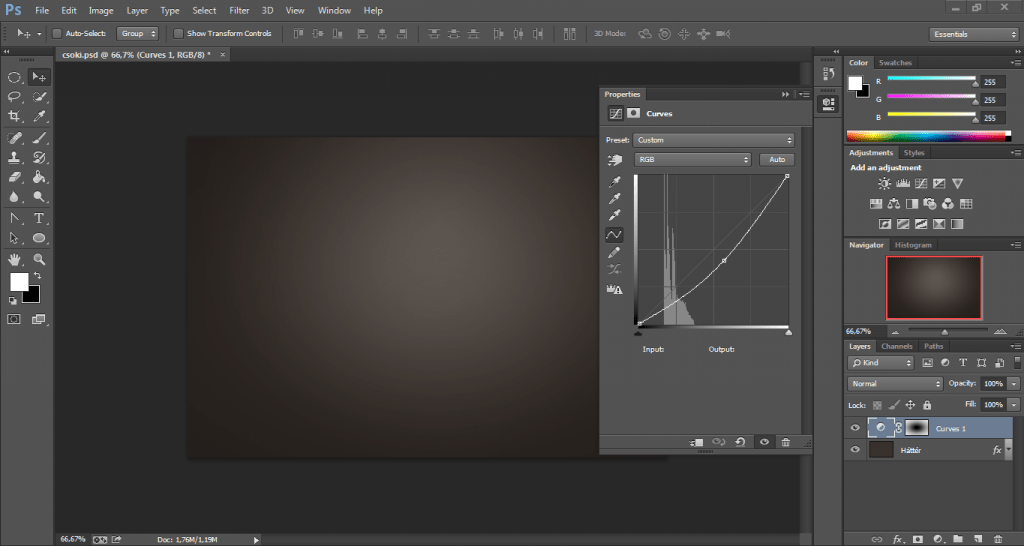
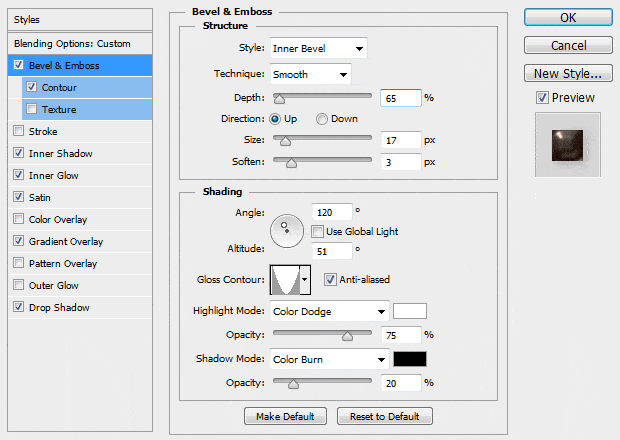
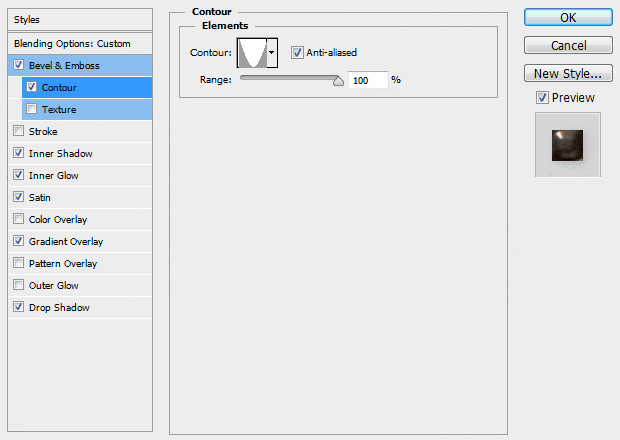
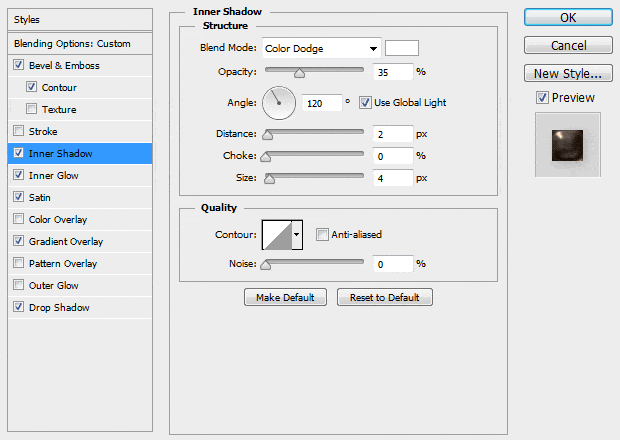
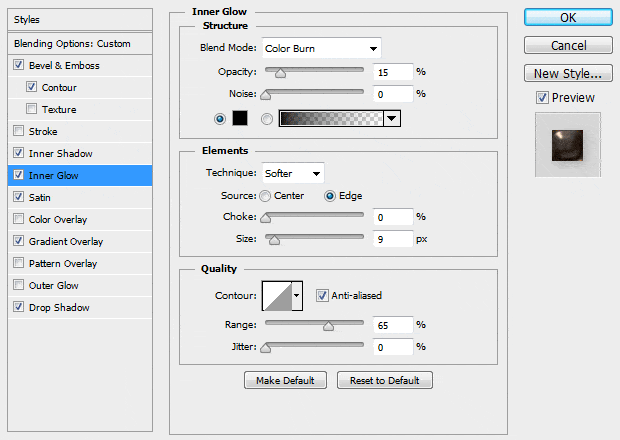
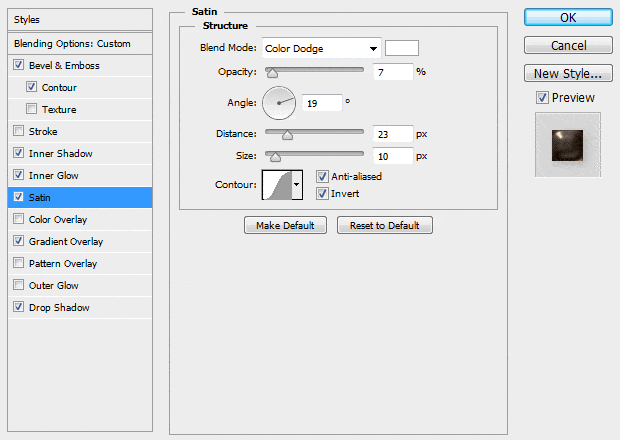
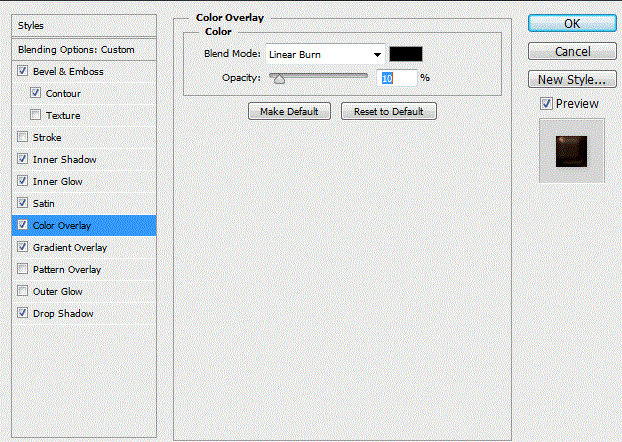
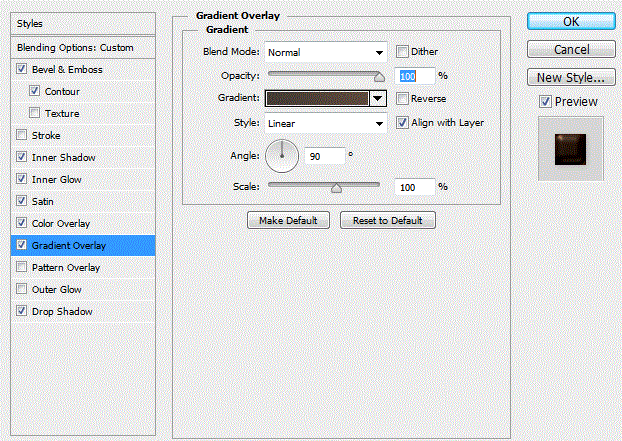
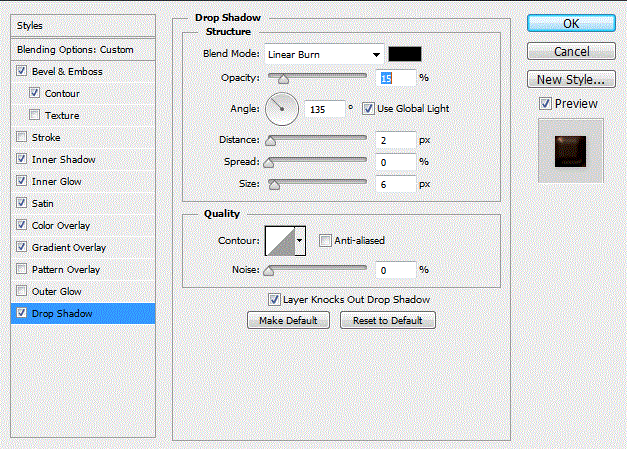
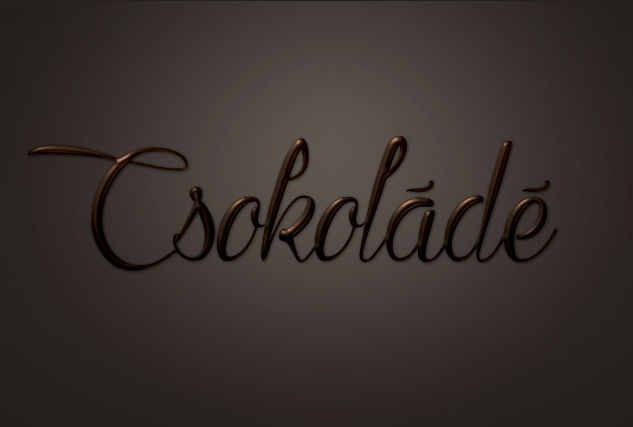
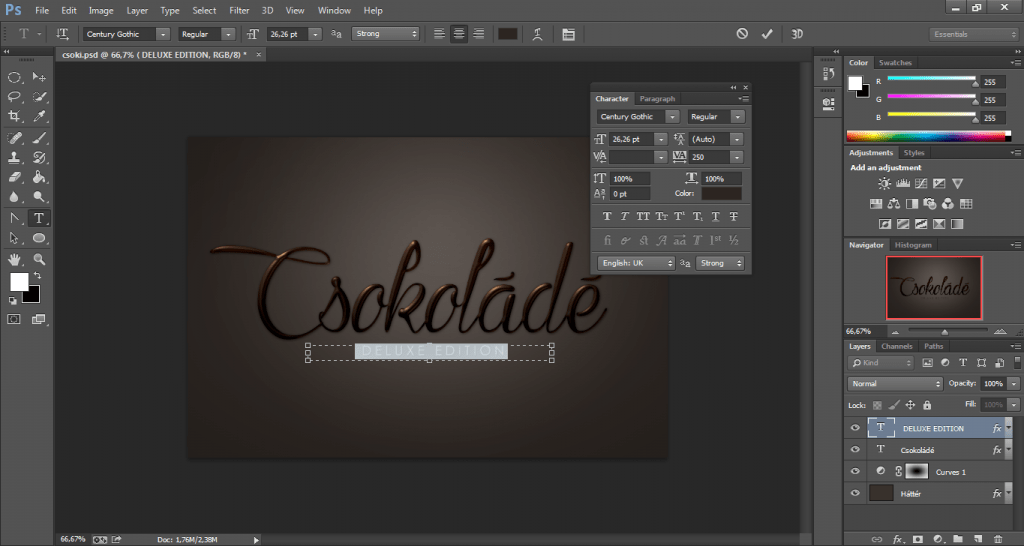
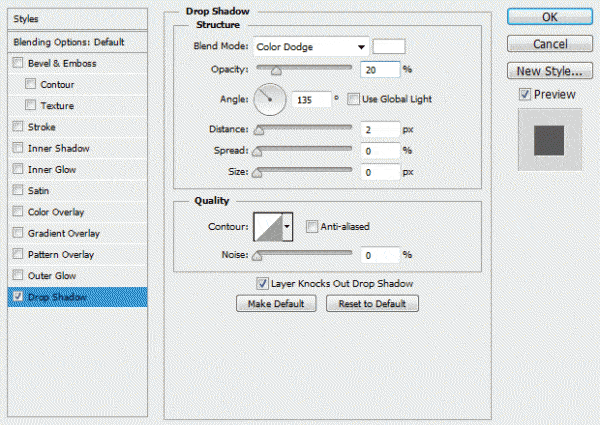
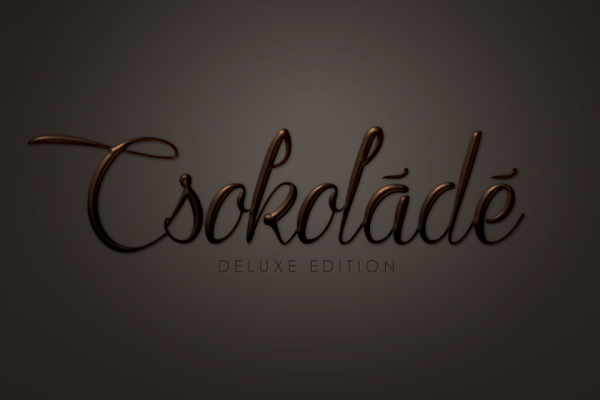
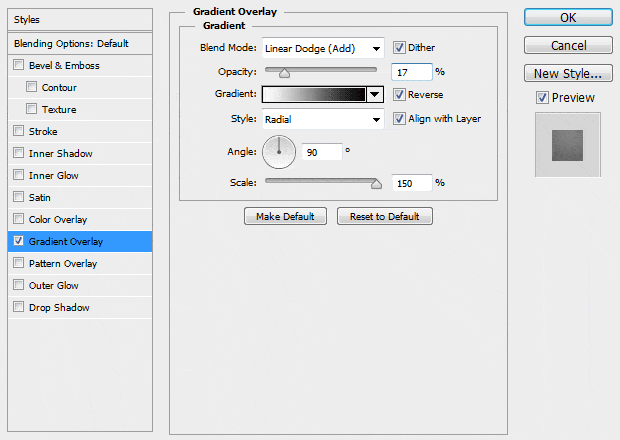
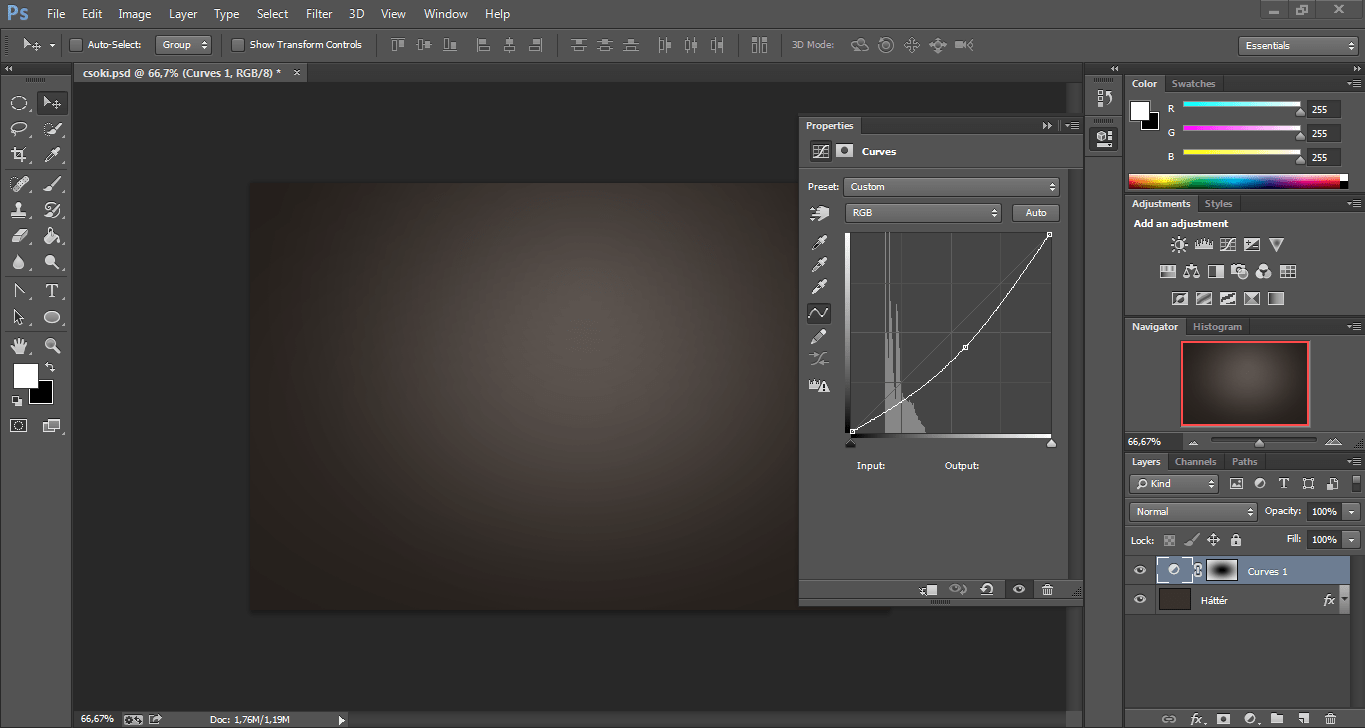
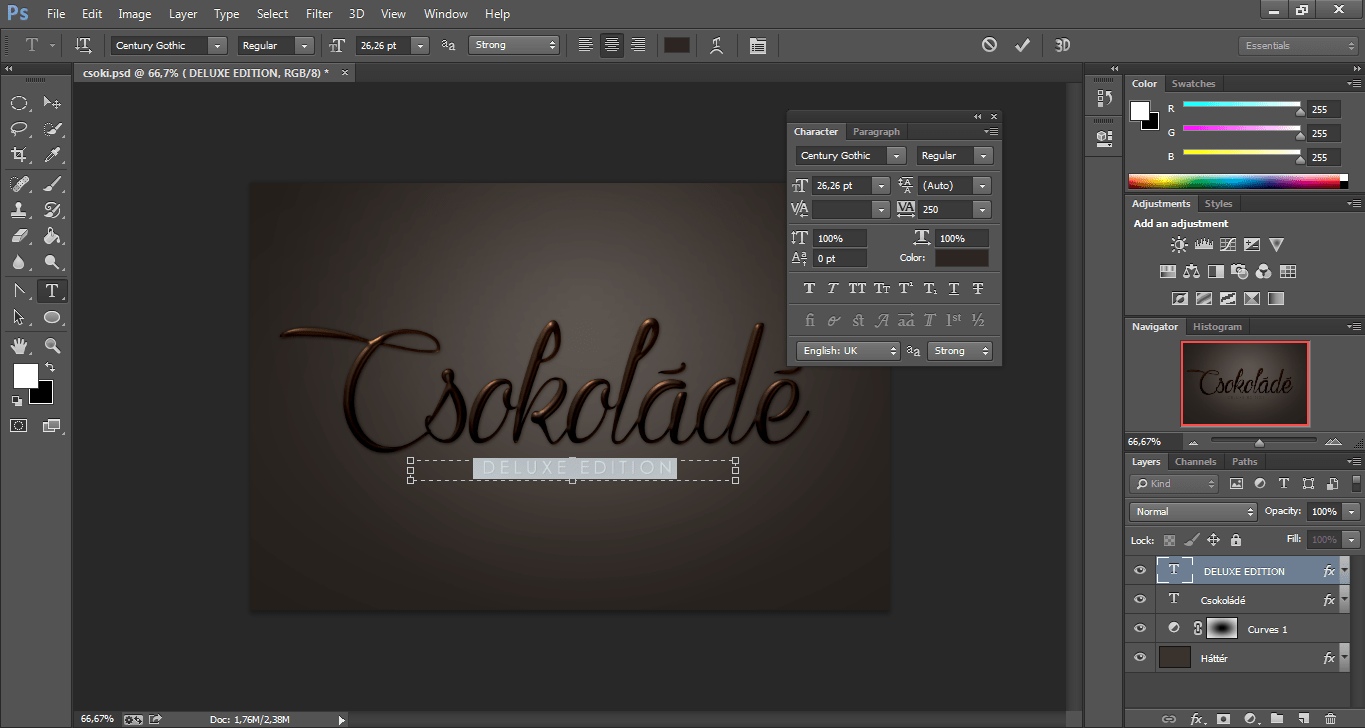
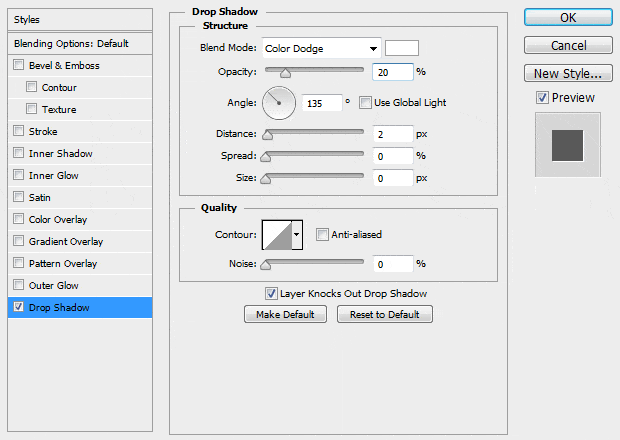
Hogyan készítsünk pár lépésből csokoládé hatású szöveg effektet. 1. LépésKészítsünk egy új dokumentumot 960 X 640 pixel méretben #39312C háttérszínnel. Kétszer kattintsunk a háttérkép Layer-re a Layers Palette-nál és állítsuk be a következőket a Layer Style-ban: Miután megadtuk az értékeket, a Gradient Overlay-nél maradva egyszerűen fogjuk meg a hátteret és húzzuk fel a kép felső részére a világos részt. 2. LépésCsináljunk Curves Adjustment Layer-t (Layer menü – New Adjustment Layer – Curves…) és a görbe középső pontját kicsit húzzuk el. Adjuk hozzá egy Layer Mask-ot ehhez az új Layer-hez, ha még nem lenne ott és a Mask-on állva egy jó nagy fekete Soft Brush-sal kattintsuk bele a közepébe. 3. LépésMost jöhet maga a szöveg elkészítése. Én a következő betűtípust használtam, amit innen ingyen le lehet tölteni: http://www.dafont.com/karine-aime-les-chocolats.fontÁllítsuk be a Text Layer Fill értékét 0-ra és a Layer Style-ban a következőket állítsuk be: A Gradient Overlay-nél a következő színeket használtam: #443c36 és #5d493dHa sikerült helyesen beállítanunk az értékeket a következő eredményt kell kapnunk : 4. LépésAdhatunk hozzá még plusz szöveget a következőképpen: Használjunk egyszerű betűtípust #2D2520 színnel, 250-s térközzel a betűk közt és állítsuk be a Layer Style-ban a következőket: Forrás: http://www.mydesigndeals.com/blog/create-a-smooth-chocolate-text-effect-in-photoshop
Az oldal működéséhez szükséges sütiken túl statisztikai (és később marketing) célból is
használunk sütiket. Részletek:
Adatkezelési tájékoztató
Süti-beállítások
Szükséges
Az oldal alapvető működéséhez elengedhetetlenek (kapcsolati űrlap munkamenete, biztonsági token, süti-beállításod megjegyzése). Nem tárolnak azonosításra alkalmas adatot, és nem kapcsolhatók ki.