
Az interneten találtam néhány "anime stílusú szem" készítési módot, de egyik sem volt az igazi. Sokkal hasznosabb, ha visszanyúlunk az alapokhoz, és mindenféle ecset helyett megrajzoljuk a sajátunkat. Pár lépésben szeretném megmutatni, hogy én hogy készítem el. 1. lépés: 1024 x 768-as dokumentumba kezdtem, valami semleges háttérrel (1494c4), a fekete, vagy a fehér nem jó, mert mindkét színt használni fogjuk, és zavaró, ha összefolyik. Gondoljuk ki előre a szemet! Képzeljük el, hogy milyen lesz, és képzeljünk köré egy lefelé fordított háromszöget. Attól függően, hogy férfi vagy női szemet rajzolunk, milyen dőlésszöget, vagy milyen arckifejezést szeretnénk más – más lesz a háromszög alsó csúcsossága. Esetleg le is skiccelhetjük előre a jól bevált papíron egy ceruza segítségével így könnyen köré rajzolható a háromszög. Ha megvan ez a forma, akkor 2 befogóját, a line tool-al vigyük fel a rajzunkra. Nyugodtan dolgozzunk minél nagyobb méretben, később egyszerűen méretezhetjük majd a szemet.

2. lépés, a szem alapja: Én a Pen tool-al szeretek dolgozni itt, de természetesen, aki jobban kedveli az ecsetet nyugodtan, használhatja. Ebben a lépésben meg kell festeni a szem körvonalát. Nem lesz nehéz, hiszen az oldalsó vonalakat már meg is adták a vonalaink, csupán meg kell húzni a görbéket. Mindenképpen érdemes új rétegen dolgozni. Ha valaki nem bízik a kézügyességében, akkor érdemes a Pen tool-al csak az éleket megadni, és később finomítani. Így:
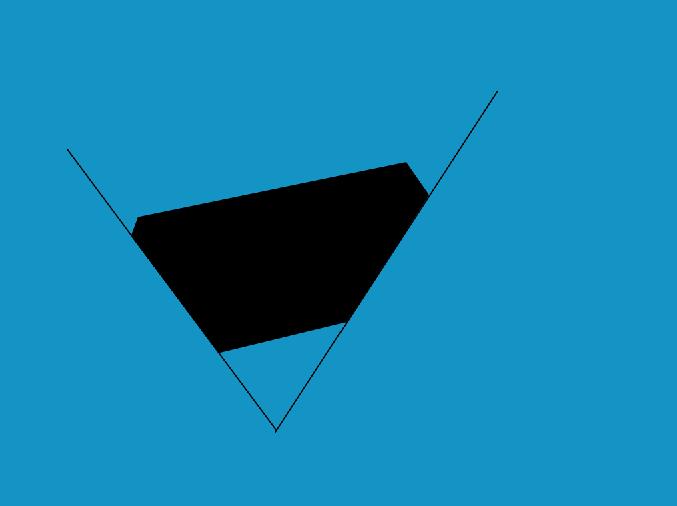
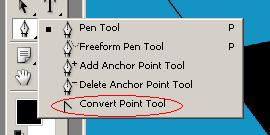
megadtuk a szem alakját egyenlőre szögletesen. Most válasszuk ki a Pen tool eszköztárából a Convert Point Tool-t.
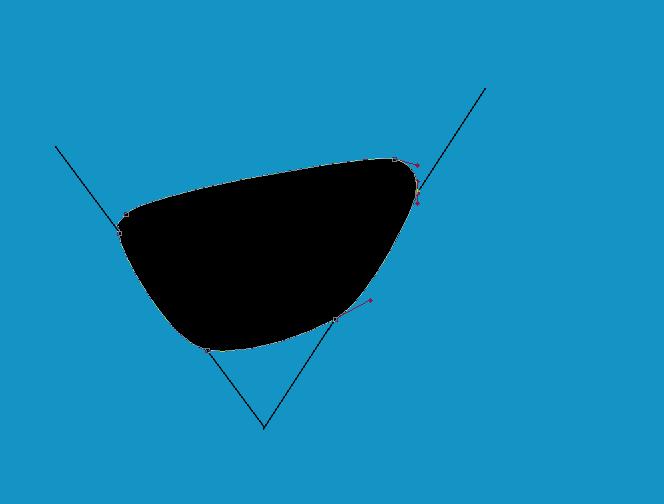
És finomítsuk az éleket. Nyugodtan kimehetsz a vonalból egy kicsit, az csak irányadó! Nemezzük el az alakot Szem alap-nak.
Ha ezzel kész vagyunk, töröljük a segédvonalakat, és duplázzuk meg a Szem alap - alakot. A másolatot nevezzük el Szem belső alapnak, és színezzük át fehérre. A CTRL + T lenyomásával alakítsuk úgy a Szem belső alap - alakot, hogy a szem oldalsó részei vékonyabb, a felső és alsó határai vastagabb vonalat adjanak. Valahogy így:

Ez lett a szem alapja. 3. lépés, a szem maga.Az ellipszis eszközzel rajzoljunk egy ellipszist a szemre, úgy hogy a felső része kilógjon, ezután raszterizáljuk (Layer -> Rasterize –> Shape)

A CTRL lenyomása mellett kattintsunk a szem belső alap – alak bélyegképére hogy kijelöljük, majd ezt a kijelölést Invertáljuk (jobb gomb és select inverse), és vágjuk ki az ellipszisből: (ha maradna egy kis fehér vonal a szem határai és az ellipszis levágott része között, akkor vigyük feljebb az ellipszist, egy picit). Nevezzük el az ellipszist szivárványlencsének.

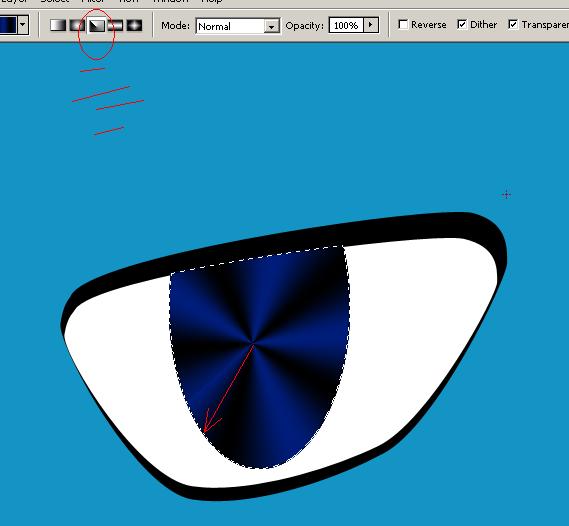
A CTRL lenyomása mellett kattintsunk a szivárványlencse bélyegképén, hogy kijelöljük, majd válasszuk ki a színátmenet eszközt, és állítsuk be:
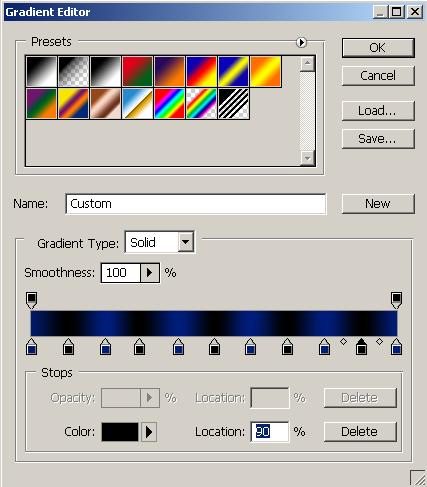
Ezután a szivárványlencse közepétől húzzuk a vonalat a szem külseje felé.
Most jön a szembogár, újabb ellipszis, feketével, a szivárványlencse közepére. Ha kész, 2-3 másik ellipszist is rajzoljunk fehárrel a szem oldalsó részeibe, ez lesz a fény visszatükröződése. A fehér köröcskéket jelöljük ki, és a következő beállításokat alkalmazzuk rájuk:
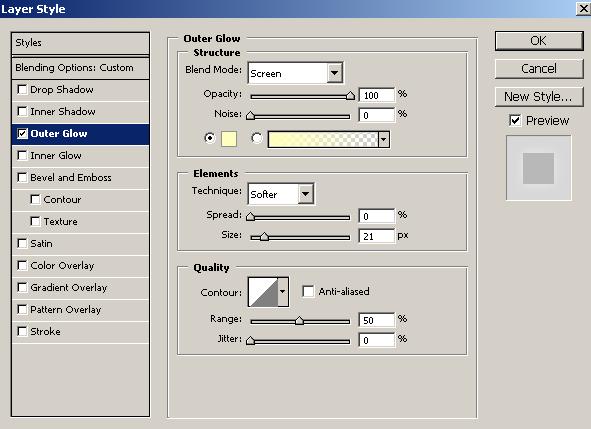
Állítsuk át az átlátszóságukat 25%-ra. Így kell kinéznie:

Lassan kész, már csak egy kis utómunka van hátra. A Pen Tool-al rajzoljunk szempillákat, és szemöldököt:
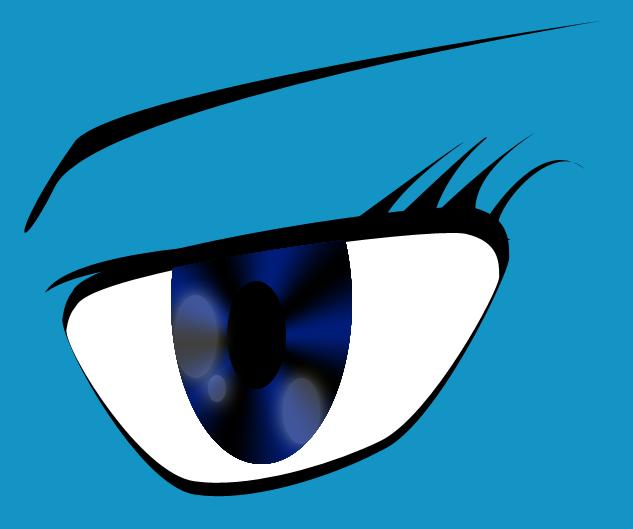
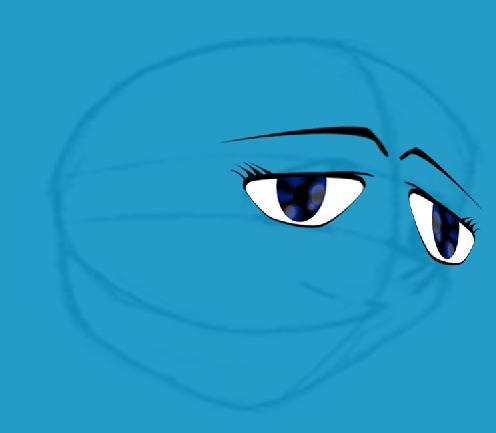
Ezzel a szem gyakorlatilag kész. Egyesítsük a rétegeket (a hátteret ne) és a CTRL – T megnyomásával méretezzük. Ha kész Duplázzuk meg, és az Edit -> Transform -> Flip horizontal alkalmazásával fordítsuk meg, majd tegyük a helyére. Az Edit -> Transform –> perspective parancs segítségével a végleges helyére tehetjük.
Sok sikert hozzá.

Harder
Profil

Korábbi hozzászólások (3)
A régi blogon érkezett hozzászólások archívuma. Új hozzászólást már nem lehet írni.
szerintem tok jo
Tökjó! :)
Nagyon süti:D
Van hozzáfűznivalód? Írj nekem közvetlenül.
Kapcsolat