
Először is nyissunk egy 1280x1024 méretű üres lapot fehér háttérrel. "Rectangular marquee tool" segítségével csináljunk egy kártya forma kijelölést a lap közepére és a Select->modify->smooth opciót választva adjunk meg 40px értéket, majd kattintsunk az okra. Ha megvan, akkor töltsük ki a kijelölést egy új layeren #c8a762 színnel.
Ez után egy új layeren töltsük fel ugyan ezt a kijelölést #ffebc6 színnel is. Szüntessük meg a kijelölést és a "v" lenyomása után a billentyűzet nyilaival mozgassuk 1pixelt fel és balra.
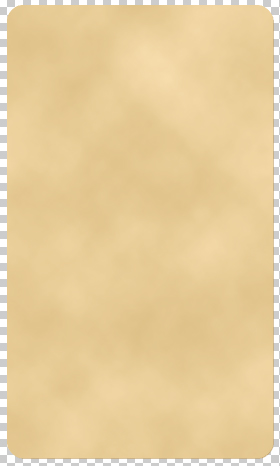
Csináljunk egy új layert és állítsuk be a foreground/background színeket. #c8a762 és a background #f4d7a2 legyen. A ctrl+klikk módszerrel jelöljük ki a kártyát az utolsó előtti layeren és kattintsunk az üres layerre, majd a Filter->Render->clouds szűrőt használjuk. A layer opacity-jét állítsuk 70%-ra.
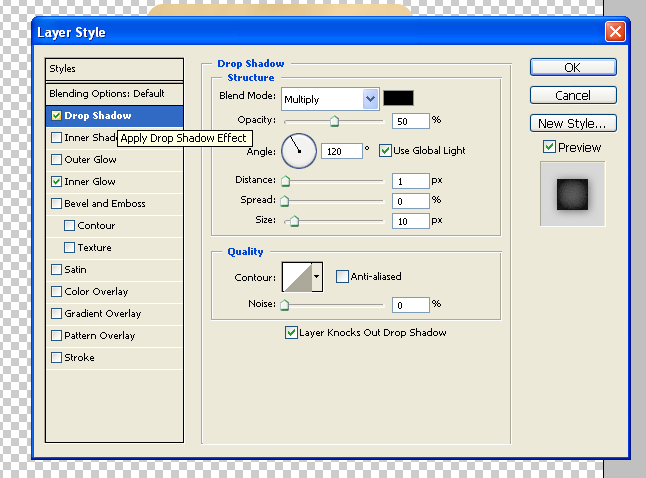
Most adjunk neki egy kis árnyékot
Ha megvagyunk, akkor a legfelső layer-en radírozzunk ki néhány darabot a papírból, mintha már szakadt lenne. Az ecsetet rátok bízom, csak ne tűnjön természetellenesnek a végeredmény.
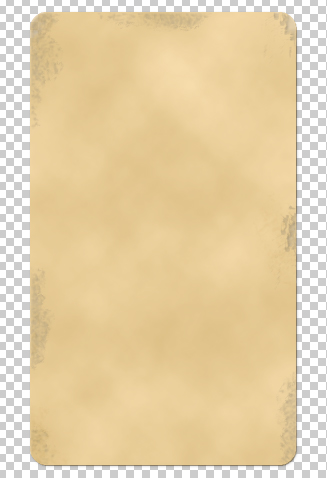
Töltsük le EZT a képek és illesszük a kártyalaphoz. A kép nagy, így eltart egy ideig míg hozzáigazítjuk. A layer opacity-t állítsuk 15%-ra és a blending mode-ot color burn-ra Ha sikerült, akkor valami ilyesmit kellett kapnod.
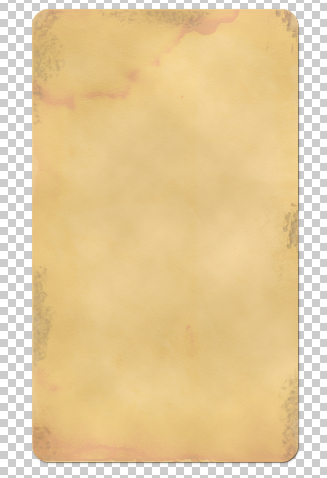
Ez már kezd hasonlítani nem?:) Töltsünk le egy Ace kártyát. Amit én használtam azt itt ace.jpg tudjátok letölteni. Nagyjából igazítsuk a kártyánkhoz. ha megvan, akkor a "w" lenyomása után kattintsunk a kártya fehér részén. Kijelöli az összes fehér részt. ezt töröljük, és addig csináljuk míg az összes nagyobb fehér felület el nem tűnik. Nem túl célszerű ezt a megoldást használni máshol, de itt most jó lesz nekünk. Ha megvan, akkor állítsuk a layer blending mode-ját Hard Light-ra. A megmaradt apróbb részeket radírral töröljük.
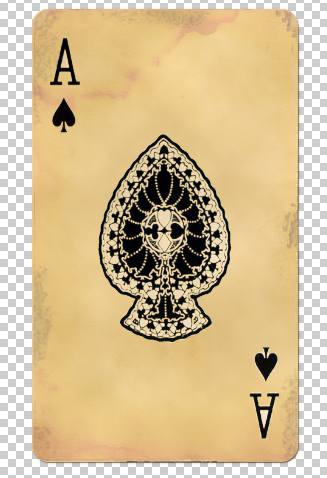
Csináljunk egy új layert legfelülre és alakítsuk clipping mask-ká (jobb gomb a layeren és create clipping mask). Ha megvan, akkor válasszunk egy érdes szélű ecsetet.
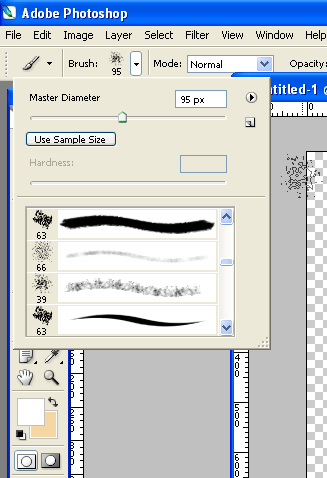
Növeljük meg a méretét, vegyük le a brush opacity-jét 30%-ra és kezdjünk el rajzolgatni az ász szimbólumon és a betűkön. Ne vigyük túlzásba, mert eltűnik a jel :D ha jól dolgoztunk, akkor ezt kellett kapjuk.
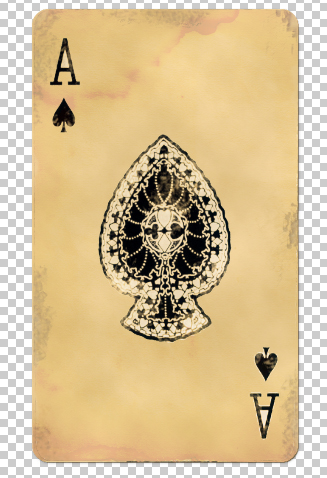
Lényegében kész is vagyunk, de még csinosíthatunk rajta ha akarunk, pl drop shadow és egyebek :) A .PSD filet letölthetitek ace.psd néven.
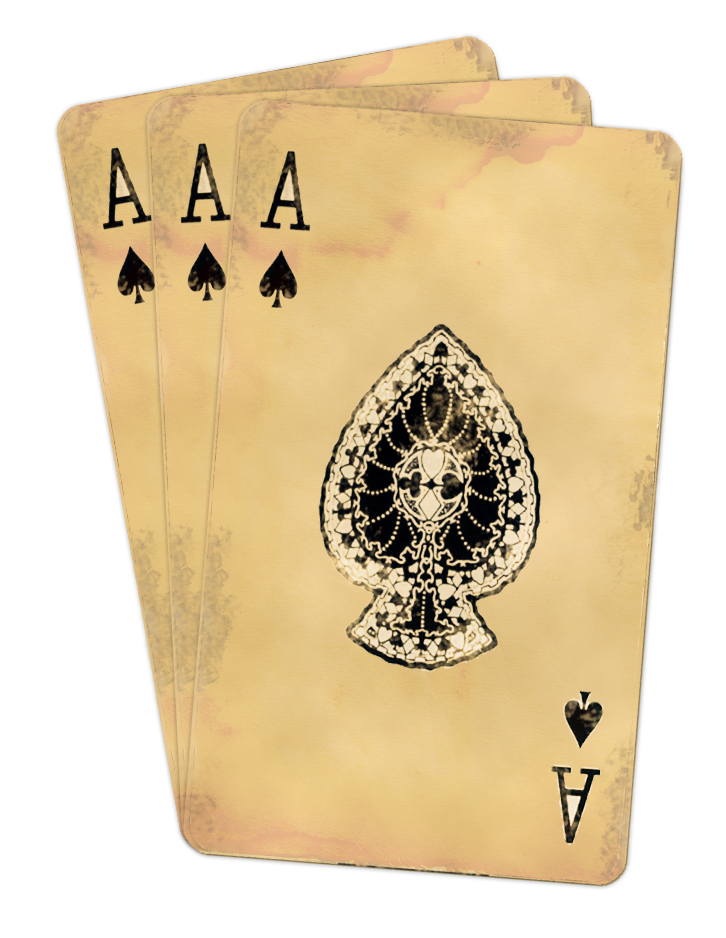
Remélem tetszett a tutorial :)

Harder
Profil


Korábbi hozzászólások (25)
A régi blogon érkezett hozzászólások archívuma. Új hozzászólást már nem lehet írni.
Egész ötletes, szépen kivitelezett tutorial. Minőségi munka.
Nekem bejött! :D
Ügyes, köszi
Örülök, hogy tetszik :) Hasonló minőségű tutorialok várhatók a közeljövőben ;)
ez nagyon jó
Már várjuk őket :)
És köszi a tutorialt :D
Nemrossz...
Nagyon jo, le a kalappal.
Hi!
Jó hogy vannak ilyen tutorialok, de nekem valahogy az az érzésem, hogy ez már a szájbarágás kategória. Aki kicsit is használta már a photoshoppot, annak csak saját elképzelésre van szüksége, és mindent meg tud valósítani. Azt javaslom, ahelyett h nekiugranátok egy ilyen tutorialnak, előbb nézzétek meg a képet ami elkészült, majd szánjatok rá 30 percet, hogy meg tudjátok-e csinalni saját módszerekkel. Utána nézzétek meg, a tutorial írója milyen módszerekkel csinalta, ti mit gondoltatok másképpen.
Csak egy ötlet, nem akarok megbántani senkit.
Feri
Ez szép lenne így, egyetértek, de sajnos az az általános tapasztalat, hogy a többség (és itt tisztelet a kivételnek) még csak arra sem hajlandó, hogy akár csak azt megkeresse, pl. egy a tutorialhoz szükséges eszköz a photoshop-ban hol található. Egyszerűbb beírni a lapra hogy rossz a leírás, mert még az sincs benne hogy neki hova kell kattintania. (Igaz ezeket törölni szoktam amint észreveszem).
helo. nekem az a problámám h nem tom h kell kitölteti színnel vagy mijen eszközzel kel
mert ha fstékvödörrel csinálom akkor ki megy kívűlre is
@Kómár Ferenc: Saját személyes tapasztalatom az, hogy a kezdőknek igenis szükségük van jó szájbarágós tutorialokra. Mi, gyakorlottabbak hajlamosak vagyunk róla elfeledkezni, hogy nekünk is milyen nehézségeink voltak kezdő korunkban. Igazából akkor jövök erre rá, amikor elkezdek valami (számomra) újat tanulni, és nincs elég szájbarágós tananyag. Ilyen pl a Flash, amit többek között azért is hagytam abba, mert nem volt hozzá.
Viszont az is biztos, hogy ha jól, szájbarágósan magyarázol el valamit, és tényleg az a célod, hogy meg is értsék, akkor azt nagyon szépen meg szokták köszönni. Igazán nem akarok szerénytelennek tűnni, de nekem még egyetlen tutorialomhoz sem érkezett olyan kérdés, hogy valaki ezt vagy azt nem érti benne. Pontosan azért, mert eleve megpróbáltam elejét venni a kérdezősködésnek, és mindent leírni, még azt is, ami teljesen kézenfekvőnek tűnhet.
@olahzo: Több módja is van a kitöltésnek.
1. Shift+F5
2. Alt+Backspace/Ctrl+Backspace - ez az előtér illetve a háttérszínnel tölti ki.
3. Edit-►Fill
4. Festékesvödörrel ráborítani a színt.
5. Ecsettel befesteni a területet.
Lehet válogatni, de azt tudnod kell, hogy ezek alapműveletek, és először az alapvető eszközhasználatot kell megtanulni, még ha nem is túl érdekfeszítő. Ezt itt találod: http://www.tutorial.hu/alapveto-tudnivalok/
Ha kitöltéskor "kívülre is megy" a szín, az azért van, mert nem zárt a kijelölés. Ilyen esetben tökmindegy melyik kitöltési módszert választod, a végeredmény ugyanaz lesz. Először be kell zárni a kijelölést.
További 12 hozzászólás-szál megjelenítése
Kómár Ferenc: ahogyan Te magad is írod: "Aki kicsit is használta már a photoshoppot..." ahogy azt Harder és BonFire is írta, nem csak haladó vagy profi PS userek látogatják az oldalt.
Sokszor még az angol vagy magyar leírás is nehezíti a feladatot, pedig már olyan soXor, annyi helyen elmondták... és ráadásul csak próbálgatni kellene.
PS szintek, szubjektíven...:
0. Tutorial megnézése, aktív érdeklődés a fórumban, hogy hol lehet PS-t letölteni, van-e esetleg kész psd, amit csak le kell menteni .jpg-ben (lelkes érdeklődő)
1. tutorialok nézése, másolni a beírtakat, ha sikerül majdnem olyanra mint a tutorialban, az már jó. (kezdő szint)
2. tutorialok nézése, minden elállítgatás, kipróbálás, variálás, és a végeredmény meg sem közelíti az eredetit, de a PS-t alaposabban megismeri, nem keveri össze a CMYK-t a YMCA-val (haladó szint)
3. Tutorial végeredményének megnézése, tetszőleges képpel reprodukálása (fele annyi lépésből, 1-2 filterrel), ha kell pixelenként megrajzolva... és a végeredmény a tutorialhoz képest 120%-os, fotorealisztikus kvázi 3D... (profi szint)
Nah, természetesen nem kell komolyan venni :)
Külföldi oldalakon a nagy profik is néha "szájbarágósak"...
Scott Kelby hXXp://en.wikipedia.org/wiki/Scott_Kelby
hXXp://www.photoshopusertv.com/
Corey Barker hXXp://www.planetphotoshop.com/
CMYK/YMCA - ezen nagyon jól mulattam!
Sziasztok!
Énis csináltam egyet, barátnőm kérésére "Treff" jellel. Annyira nem lett jó, de elsőre elmegy:)
itt található:
http://images.netbag.hu/20090906/01363113340.jpg
Miért nem lett jó? Tökéletes. Szvsz, ha tényleg úgy gondolnád, hogy nem sikerült túlságosan, akkor nem mutatnád meg. Ugye? Nem kell álszerénynek lenni; ha neked tetszik, és a barátnődnek is tetszik, meg esetleg még néhány embernek, akkor az valószínűleg jó is.
Szerintem is tök izé treff jó lett! HA Neked nem tetszik, keress rá a displace filterre, és lehet összegyűrni :)
hxxp://bonfire.blog.hu/2009/08/11/3d_zaszlo_keszitese_video_tutorial
ami nem tetszett benne: a sarkainál megmaradt pár helyen az alsó layer és olyan fura, bár tűnhet úgy is, mintha fel lenne szakadva a papír. ki hogy látja. köszönöm.
Fasza:), de engem a fényhatás érdekelne-.-
Hát nekem így sikerült :D
http://kepfeltoltes.hu/100212/ace_www.kepfeltoltes.hu_.jpg
Hali!
Végre egy komolyabb tutor, amibe nem keveredek bele. :D
Én a fehér részeket Magic Eraser Tool-lal szedtem ki - nekem úgy egyszerűbb volt. :)
Nem mestermunka, de nekem tetszik:
http://img411.imageshack.us/img411/8201/antikkrtya.jpg
Sziasztok! Én itt akadtam el: "A ctrl+klikk módszerrel jelöljük ki a kártyát az utolsó előtti layeren és kattintsunk az üres layerre, majd a Filter->Render->clouds szűrőt használjuk. A layer opacity-jét állítsuk 70%-ra." Ugyanis, ha kijelölöm a Layer1 -et és a Layer3 -at (az utóbbi üres) akkor nem tudok kattintani a Filter-Render opcióra. Tudna valaki segíteni? Elég kezdő vagyok, biztos valamit félrenéztem.
@hahooo: biztos el lett nézve valami. A render szűrő nem működik üres rétegen. Töltsd ki 50%-os szürkével (#808080) és így már működni fog. Csak persze a kitöltés után állítsd vissza a színeket feketére és fehérre.
hahoo: az a rész hogy "A ctrl+klikk módszerrel jelöljük ki a kártyát az utolsó előtti layeren" azt úgy kell hogy ezt a ctrl-t tartod lenyomva és a réteg (layer) bélyegképére katintasz :) így kijeloli neked annak a rétegnek a tartalmát
Van hozzáfűznivalód? Írj nekem közvetlenül.
Kapcsolat