
1.
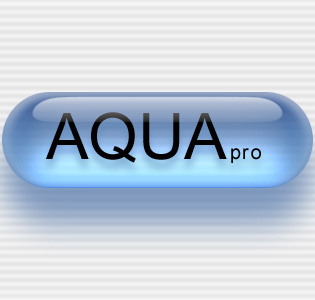
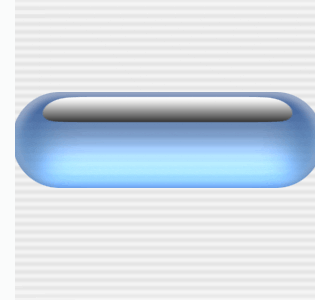
Ízelítőként álljon itt az a kép (lásd bekezdés alatti első kép), melyet a tutorial végére eredményként megkapunk. Ez a leírás a híres Aqua gomb majdnem azonos másolata. A leírás középhaladó szintű, ezért egy teljesen kezdő felhasználó számára esetleg gondot jelenthet, hogy bizonyos műveletekre csak hivatkozunk. Bár a könnyebb emészthetőség kedvéért én még finomítottam egy kicsit rajta.
Térjünk a lényegre!

2.
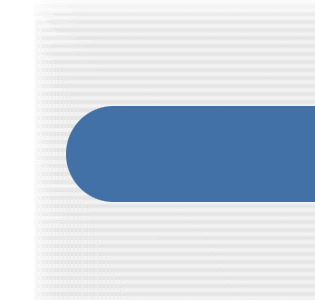
Induljunk ki egy 400x300-as képből. Egy új rétegen (layer) (Layers fül > Create a new layer) hozz létre egy mintát (pattern) (Layers fül > Create new fill or adjustment layer > Pattern&) ahogy azt a kép mutatja. Használj 10-15% layer átlátszóságot (opacity). Azonban használhatsz saját mintát is, vagy akár az itt lévő képből is elkészítheted.
3.
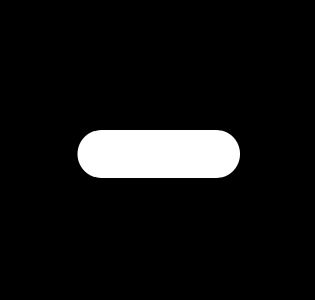
Egy új csatornán (channel) (Channels fül > Create new channel) hozz létre egy pirula alakú gombot (Rounded Rectangle Tool > Radius=50px). Ahhoz hogy tökéletes legyen a dolog, a pirulának 311x96 pixel méretűnek kell lennie.
4.
Töltsd be a kiválasztást a pirula channel-jéről (Select > Load Selection&). Hozz létre egy új layert és töltsd ki a kiválasztást: R: 65; G: 113; B: 166; HEX: 4171A6; használd a Paint Bucket tool-t.
5.
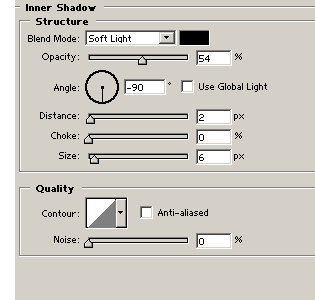
Alkalmazd az Inner Shadow (Layer > Layer Style > Inner Shadow) layer stílust a pirula layer-re a képen lévő beállításokkal.
6.
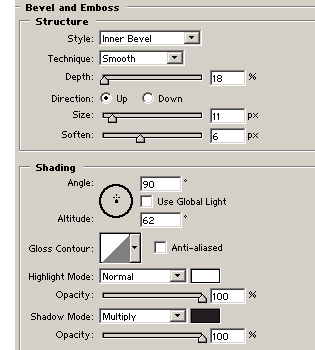
Szintén alkalmazd a Bevel and Emboss (Layer > Layer Style > Bevel and Emboss) layer stílust a pirula layer-re ahogy a kép mutatja.
7.
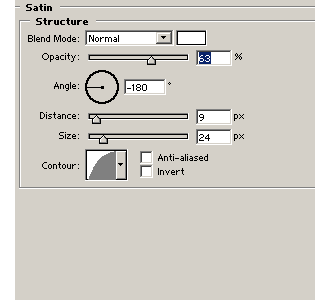
Majd a Satin (Layer > Layer Style > Satin) layer stílust.
8.
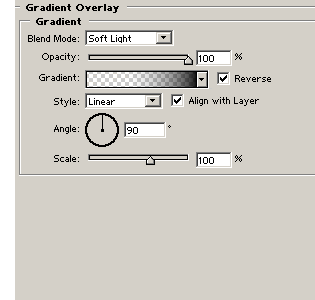
És a Gradient Overlay (Layer > Layer Style > Gradient Overlay) layer stílust.
9.
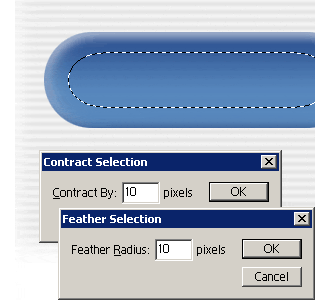
Töltsd be újra a kiválasztást a pirula channel-ről (ha nem lenne kiválasztva). Csökkentsd a kiválasztott területet méretét (Select > Modify > Contract) 10 pixel mellett kétszer. Majd lágyítsd a kiválasztott terület széleit 10 pixellel: selection (Select > Feather).
10.
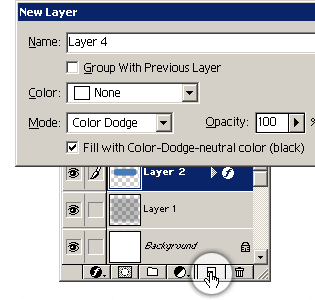
Alt-click a New Layer gombon a Layer paletta alján. Hozz létre egy új Color Dodge layer-t color-dodge-neutral black color-ral. Töltsd ki a kiválasztást fehérrel; a Paint Bucket tool segítségével.
11.
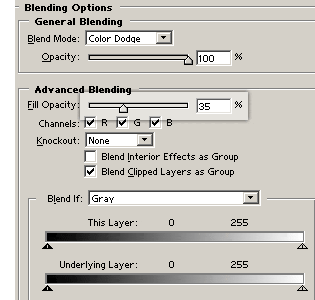
Állítsd a layer Fill Opacity értékét 35%-ra (Layer > Layer Style > Blending Options). Szüntesd meg a kiválasztást (Select > Deselect).
12.
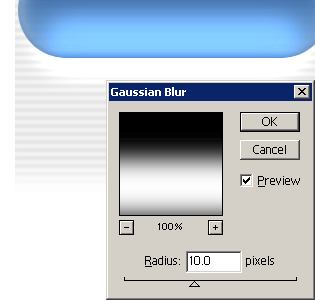
Alkalmazz Gaussian Blur (Filter > Blur > Gaussian Blur) filtert ahol a Radius értéke 10 pixel.
13.
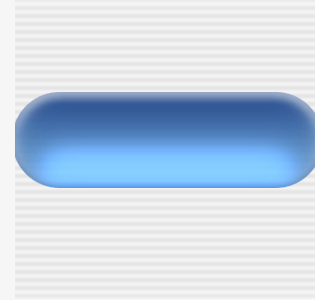
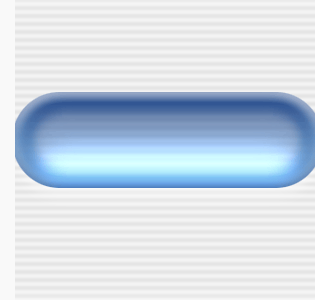
Töltsd be a kiválasztást a pirula channel-ről és klikk az New Layer Mask (PS7-nél Add Layer Mask) gombra a Layer paletta alján.
14.
Válaszd ki a pirula layer-t és add a mask-ot ehhez. (PS7-nél már hozzáadtuk) Ismételd meg a 9. pontot. A pirula maszkot aktiválva töltsd ki a kiválasztást: R: 166; G: 166; B: 166; HEX: A6A6A6; a Paint Bucket tool használatával. Szüntesd meg a kiválasztást (Select > Deselect).
15.
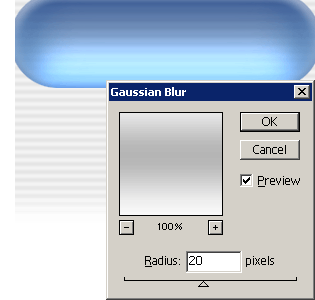
Alkalmazd a Gaussian Blur filtert (Filters > Blur > Gaussian Blur) a layer mask-ra. Legyen az értéke 20 pixel.
16.
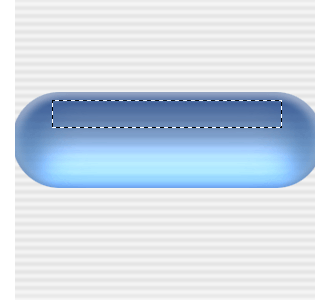
A Rectangular Marquee segítségével készíts egy téglalap alakú kiválasztást ahogy a képen látszik.
17.
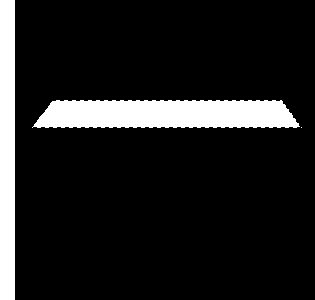
Hozz létre egy új channel-t és töltsd ki a kiválasztást fehérrel (Paint Bucket tool-lal). Ferdítsd (Edit > Transform > Skew) a kiválasztást mint a képen (tartsd a Ctrl+Shift+Alt lenyomva, hogy szimmetrikus transzformációt érjünk el; az alsó sarkot mozgasd). Szüntesd meg a kiválasztást (Select > Deselect).
18.
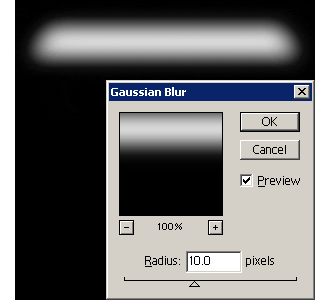
Alkalmazz Gaussian Blur (Filter > Blur > Gaussian Blur) filtert ahol a Radius értéke 10 pixel.
19.
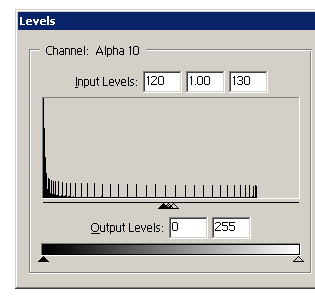
Válaszd a Image > Adjust > Levels-t. Állítsd az Input levels-t 120, 1, 130-re és nyomj OK-t. Töltsd be a kiválasztást (Select > Load Selection) az erről a channel-ről.
20.
Hozz létre egy új layer-t. Állítsd a színeket feketére és fehérre (nyomj 'D'-t). Használd a Linear Gradient tool-t, készíts egy átmenetet a kiválasztás aljától a tetejéig. Állítsd a Blending Mode-ot Screen-re és az Opacity-t 65%-ra.
21.
Írj rá egy feliratot, adj neki kevés árnyékot és van egy saját nagyon szép Aqua gombod. Szomjas vagy még?!

Harder
Profil
