
Egy újabb arcbőr retus módszer.
Photoshop 7-ben nem minden esetben használható teljes sikerrel a "Patch Tool"

illetve a "Healing Brush"

, ilyenkor nincs más megoldás, egyéb módszereket kell keresni.
Íme az eredeti kép, mellyel dolgozni fogunk.
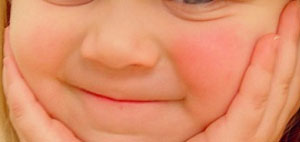
megoldás #1 - (Photoshop CS-ben)
1. Keress egy területet a képen, ahol nincsenek bőrhibák, és válassz ki belőle egy részletet (lehetőleg minden színtónus legyen benne), majd helyezd egy új layer-re (CTRL+C majd CTRL+V).
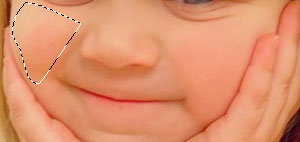
2. Válaszd ki a javítandó területet a "Lasso Tool"

segítségével
3. Használd a "Feather" opciót
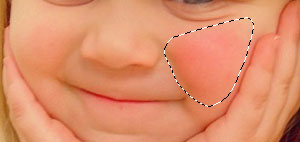
4. Válaszd ki az eredeti layer-t és menj az "Image>Adjustments>Match Color"menüpontra.
5. Forrásként (source) használd azt a layer-t, melyen a színek megfelelőek (jelen esetben a kevésbé piros területről van szó, ami a "Layer 2")
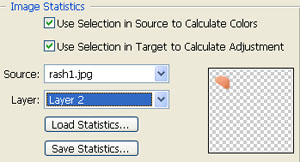
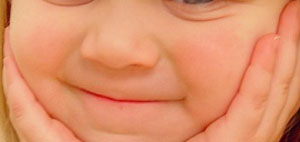
Íme az eredmény!
megoldás #2
1. Válassz egy semleges bőrszíntónust a pipetta segítségével (Eyedropper

).
2. Hozz létre egy új layer-t és fesd be a javítandó bőrfelülettel megegyező területen lágy ecsettel. (soft brush

).
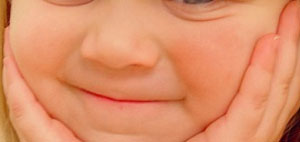
3. Az újonnan létrehozott layer módját (Layer Mode) állítsd át "Hue"-ra.
megoldás #3
1.Válaszd ki a javítandó területet a "Lasso Tool"
segítségével.
2. Használd a Feather opciót.
3. Nyisd meg a Hue/Saturation menüpontot
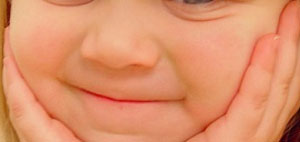
4. Válaszd ki az "Edit"-t majd a "Reds"-t, és módosítsd a "Saturation" és "Hue" opciókat (CTRL+U).
megoldás #4
1.Válaszd ki a javítandó területet a "Lasso Tool"
segítségével.
2. Használd a **Feather opciót.
3. Copy/Paste segítségével helyezd egy új layer-re.
4. Copy/Paste segítségével a bal oldal egy részét is tedd új layer-re.
5. Most pedig mozgasd át a layer-t úgy, hogy a hibás bőrfelületet teljes egészében lefedje.
6. Csoportosítsd ("Group" (CTRL+G)) a 2 új layer-t.
7. Igazítsd a jó layer-t a rosszhoz úgy, hogy a hibás részeket elfedje, majd módosítsd az "Opacity" értékét "ízlés szerint".
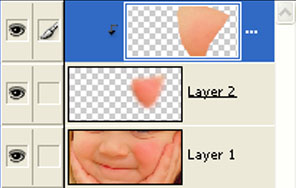
8. Íme az eredmény..

Harder
Profil
