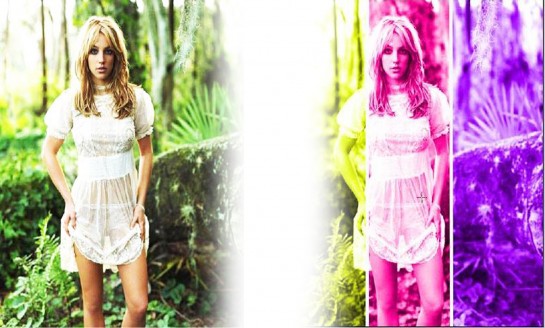
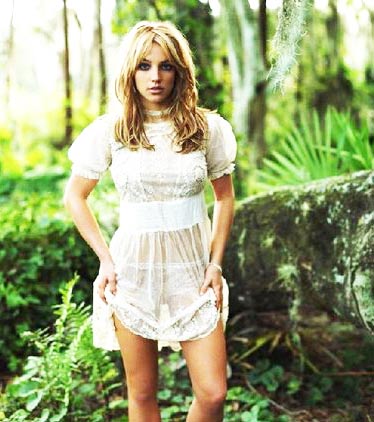
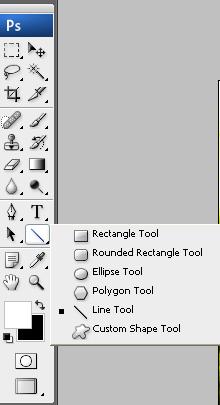
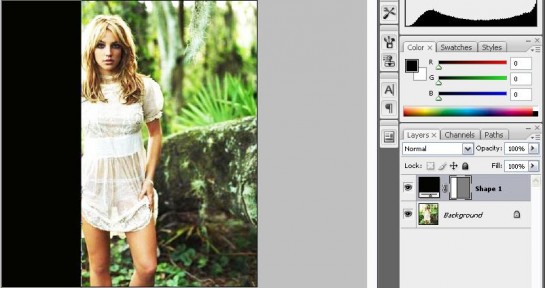
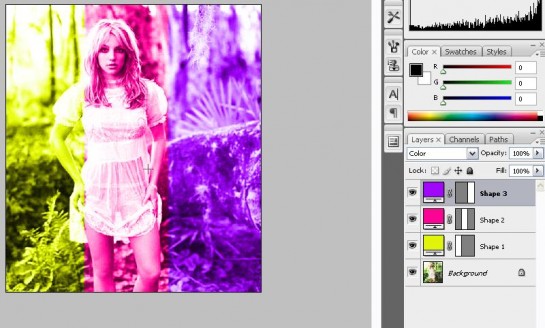
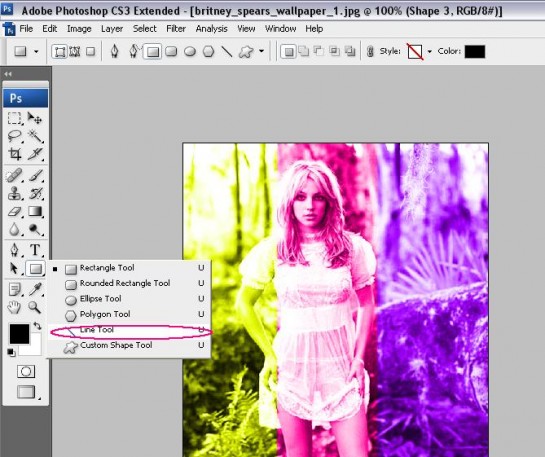
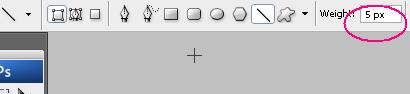
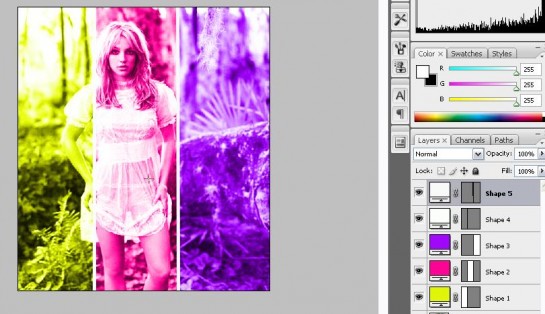
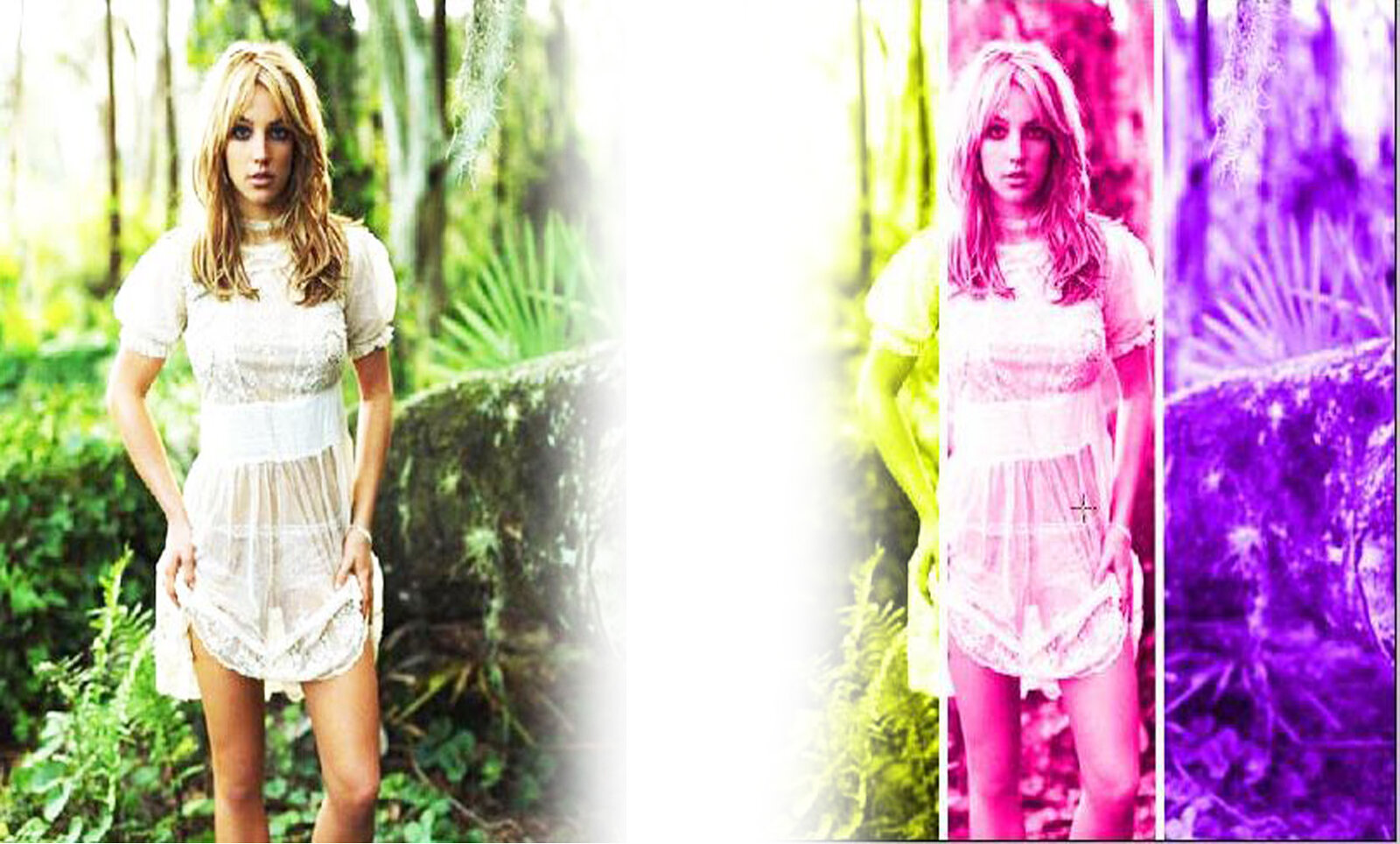
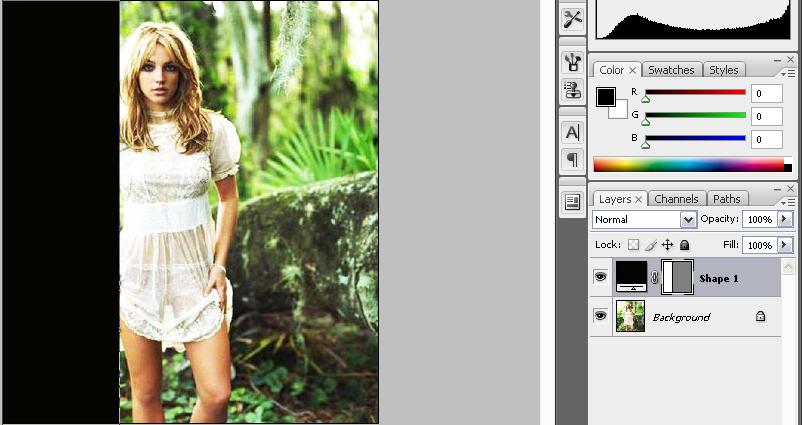
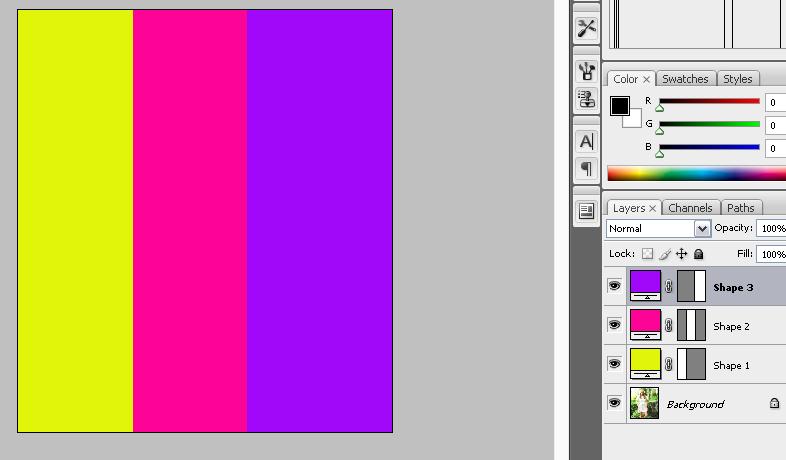
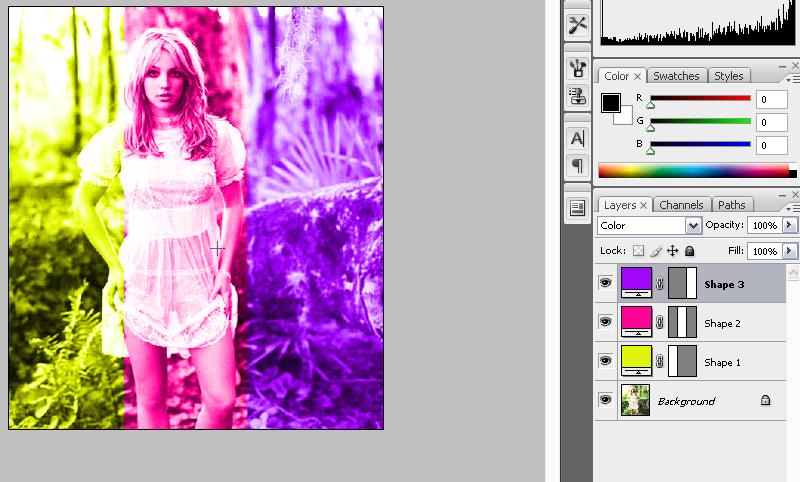
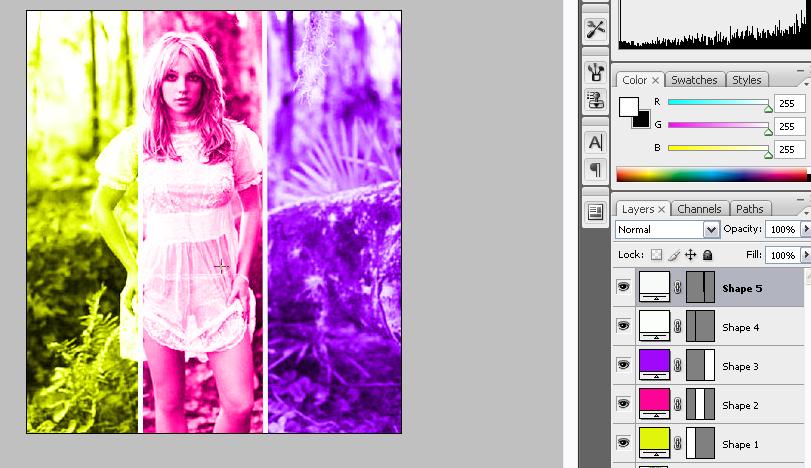
Ebben a tutorialban Britney Spears kisasszony fog nekünk segíteni. Az ő segítségével színes csíkos hátteret fogunk létrehozni. Ilyen volt is ilyen lesz majd az effekt végeztével: 1. lépésNyissuk meg a képet. 2. lépésA Rectangel Tool-lal jelöljük ki a kép 1/3-át. (Amennyiben több sávot szeretnék akkor, persze legyen kisebb, hogy majd a többi jelölés is kiférjen)
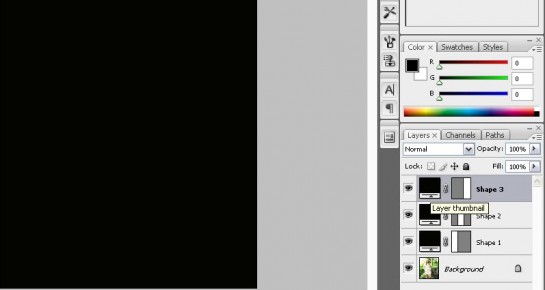
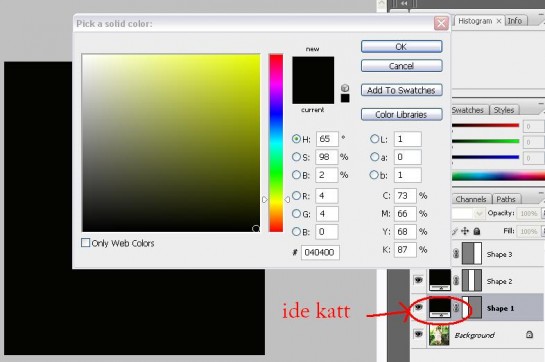
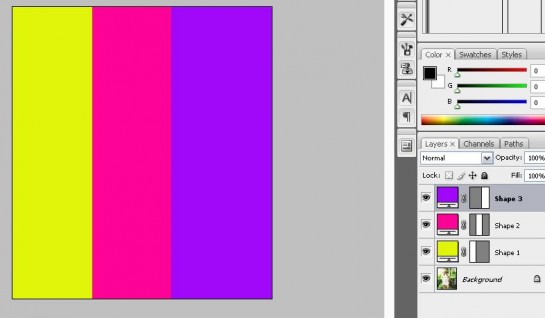
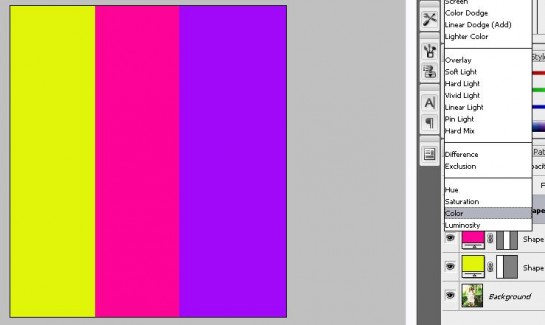
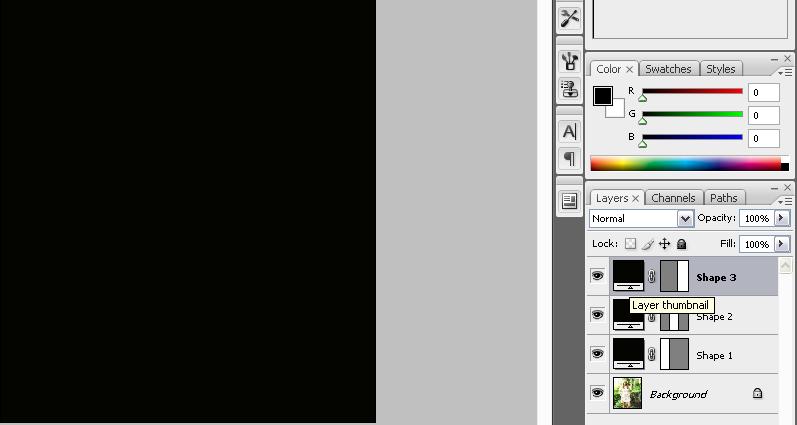
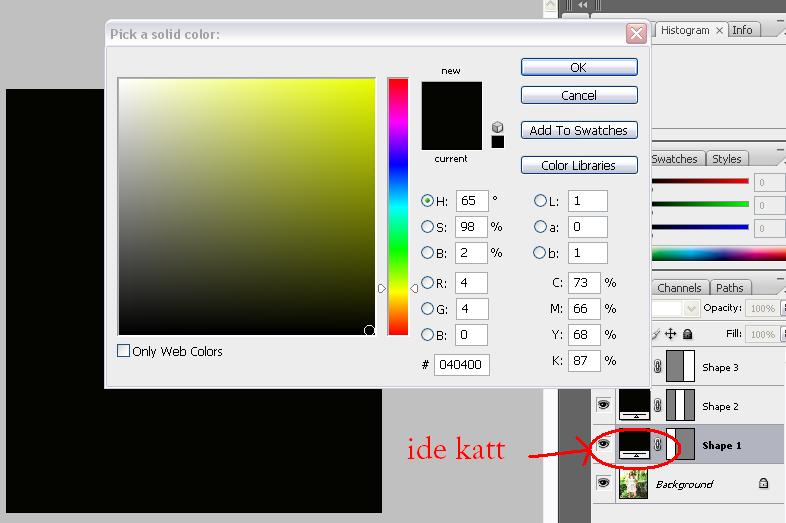
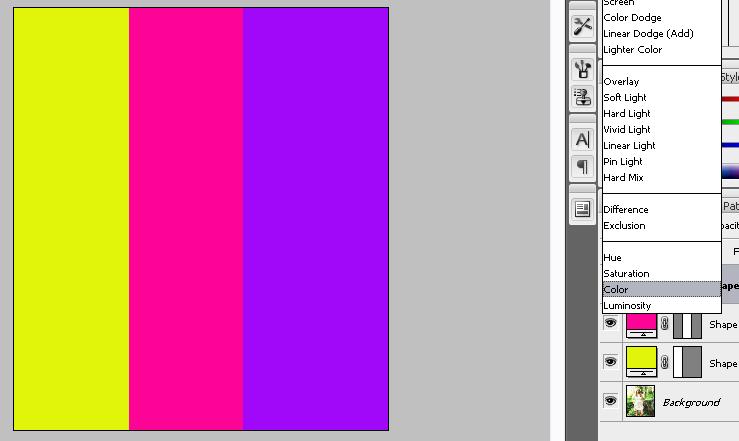
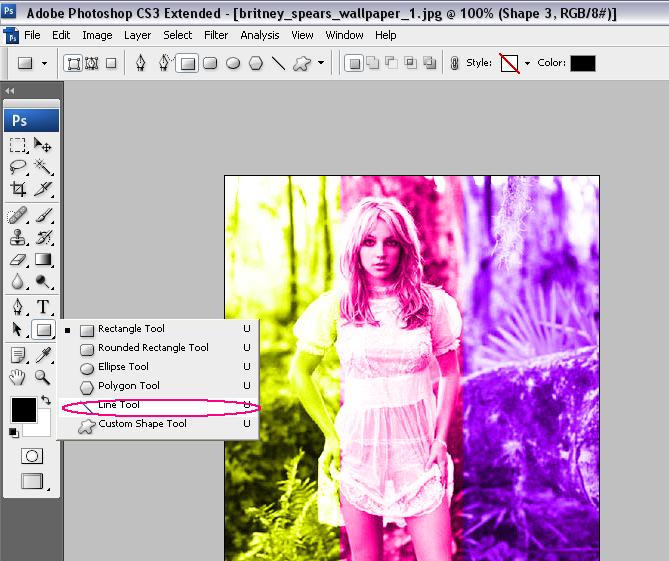
3. lépésEgy új layer jelenik majd meg a Layers palettán: 4. lépésAnnyiszor ismételjük meg a 2. lépést ahány részt szeretnénk. Ügyeljük arra, hogy a részek jól össze illeszkedjenek. Ha ez mégsem sikerülne, akkor a CTRT+T segítségével át tudjuk méretezni a kijelölt részt, mivel mindegyik egy új layer-ként fog viselkedni. Legvégül az egész képnek feketének kell lennie. 5. lépésItt az ideje, hogy végre színt adjunk a sávjainknak. Kattintsunk a képen látható részre és válasszuk ki a nekünk tetsző részt. Ezt ismételjük meg mindegyik layer-rel. 6. lépésEgy ilyen szép csíkos részt kell kapnunk :-) 7. lépésMindegyik layer-nél állítsuk át a Blending módot Color-ra. 8. lépésHaladunk :-) Most már csak az elválasztó csíkok kellenek, de ízléstől függ, mert azok kihagyásával is jó a kép. 9. lépésVálasszuk ki a Line Tool-t és állítsuk át a szélességét (Weight) olyanra, ami nekünk tetszik. 10.lépésHúzzuk oda a csíkok ahol a színek összeérnek. Két vonalunk lesz és két újabb layer-ünk. A színüket olyanra állítjuk, amilyenre akarjuk. Jelen esetben fehérre hagytam. A Blending mód pedig legyen normál. Nos, ez lett a Pophercegnőből :-) Forrás: Britney Spears colorful wallpaper
A régi blogon érkezett hozzászólások archívuma. Új hozzászólást már nem lehet írni.
bubu001
Gondolom mindehez nem feltétlen szükséges shapek létrehozása, mindez egy layeren is megvalósítható, csak a blending mód a fontos.... vagy nem?
BonFirebonfire.blog.hu
Nem feltétlenül szükséges, de tanácsos. Meg lehet csinálni téglalap kijelöéssel és színkitöltéssel. Akár több szín is kerülhet egy rétegre. Ezzel a módszerrel az a jó, hogy a Shape-eket utólag is átméretezheted minőségromlás nélkül (mert vektorshape), másrészt egy duplaklikkel bármikor megváltoztathatod a színét. Tehát csak akkor érdemes valamit egy rétegre olvasztani, ha biztos vagy benne, hogy később nem kell majd megváltoztatni. Minden egyéb esetben (és hidd el, ez a gyakoribb) törekednünk kell a non-destruktív munkára.
b3nc3
Elég gyenge tutor.. :)
bubu001
BonFire: Köszi, oké, csak azt hittem rosszul tudom. :)
ViZion
A magam részéről 3×(kijelölés->korrekciós réteg->színezet/telítettség), és ott colorize esetleg, bár a csaj nem ér ennyi erőfeszítést sem, de legalább időben kb. 1/10-ed része, mint a fenti eljárás...
ViZion
kipróbáltam, de szerintem vmit elronthattam...
http://kepfeltoltes.hu/081121/britney_www.kepfeltoltes.hu_.jpg
:)
BonFirebonfire.blog.hu
Ez határozottan jobb, mint ami a tutorban van. Arra ha ránézek, olyan érzésem van, mintha éppen leguggolni készülne a kisdolgát végezni :)
Liafenwww.cascada.gportal.hu
Jaja, BonFire :D
Én is kipróbáltam. Az eredmény:
hxxp://kepfeltoltes.hu/081121/tabla1_www.kepfeltoltes.hu_.jpg
Olleroller.extra.hu
Aki, egy kicsit ért a Photoshop-hoz egy ilyent Tutorial nélkül is simán csinál.
BonFirebonfire.blog.hu
Igen, de a cikk bizonyára azoknak szól, akik egy kicsit sem értenek hozzá, de szeretnének. Az ő kedvükért kell ilyen egyszerű(nek tűnő) tutorialokat is írni.
ViZion
Oller: Aki kicsit mégjobban ért hozzá, az a többi tutorialt is símán megcsinálja...
Ez a tutorial kezdőknek szól, akik itt még csak a felülettel, a progi működésével ismerkednek. A korábbi kommentemben pl. azért is írtam egy másik módot, h aki kipróbálja, az is merje meg a korrekciós rétegeket is.
Ha Neked ez egyszerű, akkor keresgélj, biztosan találsz a szintednek megfelelő tutorialt az oldalon.
Az oldal működéséhez szükséges sütiken túl statisztikai (és később marketing) célból is
használunk sütiket. Részletek:
Adatkezelési tájékoztató
Süti-beállítások
Szükséges
Az oldal alapvető működéséhez elengedhetetlenek (kapcsolati űrlap munkamenete, biztonsági token, süti-beállításod megjegyzése). Nem tárolnak azonosításra alkalmas adatot, és nem kapcsolhatók ki.






Korábbi hozzászólások (11)
A régi blogon érkezett hozzászólások archívuma. Új hozzászólást már nem lehet írni.
Gondolom mindehez nem feltétlen szükséges shapek létrehozása, mindez egy layeren is megvalósítható, csak a blending mód a fontos.... vagy nem?
Nem feltétlenül szükséges, de tanácsos. Meg lehet csinálni téglalap kijelöéssel és színkitöltéssel. Akár több szín is kerülhet egy rétegre. Ezzel a módszerrel az a jó, hogy a Shape-eket utólag is átméretezheted minőségromlás nélkül (mert vektorshape), másrészt egy duplaklikkel bármikor megváltoztathatod a színét. Tehát csak akkor érdemes valamit egy rétegre olvasztani, ha biztos vagy benne, hogy később nem kell majd megváltoztatni. Minden egyéb esetben (és hidd el, ez a gyakoribb) törekednünk kell a non-destruktív munkára.
Elég gyenge tutor.. :)
BonFire: Köszi, oké, csak azt hittem rosszul tudom. :)
A magam részéről 3×(kijelölés->korrekciós réteg->színezet/telítettség), és ott colorize esetleg, bár a csaj nem ér ennyi erőfeszítést sem, de legalább időben kb. 1/10-ed része, mint a fenti eljárás...
kipróbáltam, de szerintem vmit elronthattam...
http://kepfeltoltes.hu/081121/britney_www.kepfeltoltes.hu_.jpg
:)
Ez határozottan jobb, mint ami a tutorban van. Arra ha ránézek, olyan érzésem van, mintha éppen leguggolni készülne a kisdolgát végezni :)
Jaja, BonFire :D
Én is kipróbáltam. Az eredmény:
hxxp://kepfeltoltes.hu/081121/tabla1_www.kepfeltoltes.hu_.jpg
Aki, egy kicsit ért a Photoshop-hoz egy ilyent Tutorial nélkül is simán csinál.
Igen, de a cikk bizonyára azoknak szól, akik egy kicsit sem értenek hozzá, de szeretnének. Az ő kedvükért kell ilyen egyszerű(nek tűnő) tutorialokat is írni.
Oller: Aki kicsit mégjobban ért hozzá, az a többi tutorialt is símán megcsinálja...
Ez a tutorial kezdőknek szól, akik itt még csak a felülettel, a progi működésével ismerkednek. A korábbi kommentemben pl. azért is írtam egy másik módot, h aki kipróbálja, az is merje meg a korrekciós rétegeket is.
Ha Neked ez egyszerű, akkor keresgélj, biztosan találsz a szintednek megfelelő tutorialt az oldalon.
Van hozzáfűznivalód? Írj nekem közvetlenül.
Kapcsolat