
Egy cigaretta elkészítése Photoshop-ban

1.
Nyiss egy új képet fehér háttérrel, 120px széleset és 280px magasat.
a TOOLS PALETTE-n a FOREGROUND COLOR-nak válaszd az F7AB5F színt, BACKGROUND COLOR-nak meg az F7DB7F-t.


2.
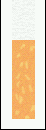
Addj hozzá egy új layer-t, nevezd el "tip"nek, és a SELECTION TOOL-lal válassz ki egy 23x79px -nyi területet.
A kiválasztott területet töltsd ki a FOREGROUND COLOR-ral.
Most alkalmazd a FILTER / NOISE / ADD NOISE filtert az alábbi beállításokkal: amount=5, gaussian és monochromatic mellől vedd ki a pipát.
3.
Addj hozzá megint egy layer-t. Nevezd el "paper"-nak, és a SELECTION TOOL-lal válassz ki egy 23x166px-nyi területet.
Tölsd ki a kiválasztást fehér színnel. Alkalmazd a FILTER / NOTE PAPER filtert az alábbi beállításokkal (fentről lefelé haladva az értékek): 16, 3, 4
4.
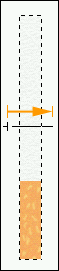
Megint addj hozzá egy új layert, nevezd el "tipoverlay"-nek. A FOREGROUND COLOR-nak válaszd az F7DB7F színt.
Válaszd ki a PAINTBRUSH eszközt, állítsd az ecset méretét 2-esre, majd rajzolj keresztbe pár csíkot ahogy a képen is látható (a cigaretta dohányos részén)
5.
Most jön a trükkös rész.
Először is MERGE-vel olvaszd össze a "paper" és "tip" layer-eket.
Töltsd le ezt a gradient-t (0.2kb)
Amint ezzel megvagy, készíts egy új layer-t a mostani fölé, és készíts egy kiválasztást, mely megegyezik a cigaretta területével (tipp: CTRL + klikk az előbb összeolvasztott layer-re).
Töltsd be az előbb letöltött gradient-t a Tool Options-ben az Edit/Load-ra kattintva.
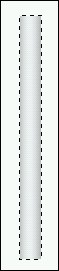
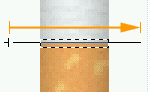
Alkalmazd a gradient-t ahogy a képen is látható, tehát a kiválasztott területen kívül indítsd a színátmentet, és a másik oldalon is húzd tovább. (Tipp: közben tartsd lenyomva a SHIFT-t hogy egyenes maradjon). Ha megvagy, a kiválasztást tüntesd el, majd a BLENDING MODE-t tedd "Multiplay"-re, és az "Opacity"-t állítsd 80%-ra.


6.
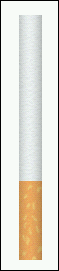
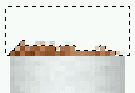
Készíts egy új layer-t, most jön a cigaretta arany színű díszítése. Válaszd ki a területet ahogy a képen is látható, majd használd megint ugyanazt a gradient-t. Végeredményként egy szürkés-fehéres csíkot fogsz kapni, ezt még aranyszínűvé kell tenni. Ehhez menj az IMAGE / ADJUST / HUE/SATURATION menübe, válaszd ki a CORORIZE-t - és állítsd be a fenti arany színt.


7.
Hozz létre megint egy újabb réteget (ez lesz a cigaretta végén lévő dohány), FOREGROUND COLOR-nak válaszd a 9E5F36-t, válassz ki a cigaretta végén egy kis területet, majd töltsd ki a színnel.
Alkalmazd a FILTER / NOISE / ADD NOISE effektet az alábbi beállításokkal: amount=26, a gaussian-t és monochromatic-t pedig pipáld be.
A POLYGON LASSO segítségével válassz ki belőle egy kis szabálytalan területet, majd nyomj ENTER-t.
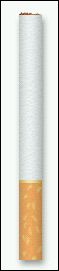
Kész :)

Harder
Profil

Korábbi hozzászólások (5)
A régi blogon érkezett hozzászólások archívuma. Új hozzászólást már nem lehet írni.
Az a helyzet, hogy én már a második pontnál elakadok, mert ha hozzáadom a "zaj hozzáadás szűrőt" akkor nem a harmadik pont alatti képet kapom, hanem egy kis apró pontozású minta kerül a cigarettafilterre... Akárhogy állítom nem sikerül azt a darabos, szemcsés kinézetet elérnem... Valakinek ötlet?
http://web.t-online.hu/nyirbutortrade/gep.jpg
Én a füstszűrőt egy patternnel oldottam meg layer style-ban. Jobban hasonlít, mint a noise-zal.
Viszont arra nem jöttem rá, hogyan tudok pontosan akkora méretű kijelölést csinálni a kijelölőeszközzel :-|
Úgy tudsz pontos méretet kijelölni, hogy pl. kiválasztod a négyszög alapú kijelölőt, majd fent a menüsorban, fix méretűre (legalsó) állítod a legördülő menüben, majd utána megadod a magasság, és szélesség értékeket.
Köszi! Megint okosabb lettem! Ez tök jóó :)
Örülök, hogy segíthettem...
Van hozzáfűznivalód? Írj nekem közvetlenül.
Kapcsolat