A Claude asztali appban szeptember és október között három dolog változott: a Cowork beolvadt a chatbe, a Code fül új munkamenet-eszközöket kapott, az artifactok pedig öt sablont. A Code fülön ilyen a session rail (kártyasáv a munkamenet mellett), a nested sessions, a side chat és a split view, az öt artifact-sablon pedig a Docs, a Slides, a Design, a Dashboards és a Motion. Ebben a cikkben a 11 legfontosabb újdonságot veszem sorra, mindegyiknél azzal, hol találod, és mire használd. A tényállítások az Anthropic hivatalos súgójából, a Claude Desktop changelogjából és a Claude Code dokumentációjából jönnek. Egy határidő is fut: a régi, önálló claude.ai/design oldal 2026. december 14-én bezár (részletek a 7. részben).
A kiindulás egy YouTube-videó volt a RoboNuggets csatornán (a link a források között van), amely az egészet „Claude 2.0” néven foglalja össze. Ez nem hivatalos terméknév: a release notes-ban, a Desktop changelogban és az Anthropic hírei között nem találkoztam vele. A videó sorrendjét követem, de minden állítást a hivatalos oldalakhoz igazítottam. Négy helyen mond mást a hivatalos leírás, mint a videó (a fülek, a side chat mentése, az AI-powered artifacts kapcsoló és a Mac-es gyorsbillentyű), ezeket a megfelelő részben jelzem.
Az app felülete nem magyar nyelvű: a hivatalos súgó felületi nyelvei között a magyar nincs, ezért a funkciók angol nevét használom, zárójelben rövid magyar magyarázattal. A tényállítások a hivatalos leírásokra épülnek. A képernyőképek a saját gépemen készültek 2026. október 28-án (macOS, Max csomag), a hivatalos képeknél a forrást jelzem. A cikk a 2026. október 28-i állapotot tükrözi.
| # | Funkció | Mire jó | Hol találod |
|---|---|---|---|
| 1 | session rail | a munkamenet környezete, kontextusa és kimenetei egy sávban | a beszélgetés jobb oldala, Show session rail gomb jobb felül |
| 2 | sections | rend az oldalsávban | oldalsáv, Group and sort |
| 3 | nested sessions | egy munkamenet saját al-munkamenetet indít | oldalsáv, Settings > Claude Code |
| 4 | Projects (béta) | felhős, párhuzamos szálak közös memóriával | oldalsáv vagy More, Code fül |
| 5 | side chat | kérdés a fő munkamenet mellett | Cmd+; / Ctrl+; vagy /btw |
| 6 | split view | több munkamenet egymás mellett | Option vagy Alt + kattintás, vagy jobb klikk > Open in > Split view |
| 7 | artifactok | Docs, Slides, Design, Dashboards, Motion | Artifacts fül (sablonok) |
| 8 | AI-powered artifacts | az artifact maga hívja a Claude-ot | Settings > Capabilities |
| 9 | perjeles parancsok | beállítás-ellenőrzés, visszalépés, összefoglaló | a prompt mező |
| 10 | mods | az app kinézetét és működését módosító plugin | Code fül, leírod, a Claude megírja |
| 11 | gyorsbillentyűk | gyors megnyitás, parancslista | Cmd+/ vagy Ctrl+/ |
Előbb az alapnézet: a Cowork a chatbe költözött
Az asztali appban a Cowork és a chat egyetlen élménnyé olvadt össze. A release notes 2026. szeptember 16-i bejegyzése szerint minden, amit a Cowork tud (a Code-dokumentáció szerint ez a hosszabb ügynöki munka), elérhető bármelyik beszélgetésből. A súgócikk szerint a két korábbi nézet egyetlen beszélgetésbe olvad, a modellválasztó és a Code fül pedig ott maradt, ahol volt. A Desktop changelog 2026. október 8-i, v2.31226.0 kiadása Unified Claude (beta) néven említi az egyesített élményt.
A hivatalos leírás egyesített élményről beszél, és a Code fül marad. A videó szerint az appban ezentúl csak „Chat” és „Code” fül van, ilyen mondatot a hivatalos oldalakon nem találtam.
Ha nálad még nem ilyen az app, nem rontottál el semmit. A bevezetés fokozatos: a release notes szerint a Pro és Max csomagokon, weben, asztali gépen és mobilon gördül ki, a súgócikk szerint pedig az azonos csomagú fiókok is különböző időben kapják meg. A súgócikk azt is írja, hogy a Team csomagon béta, az Enterprise-on pedig ott érhető el, ahol a Chat and Cowork unified be van kapcsolva. Az út egyirányú: ha a fiókod megkapta, nem tudsz visszaváltani a különálló változatra.
1. Session rail: a munkamenet adatai a beszélgetés mellett
A 2026. október 15-i Desktop-kiadás (v2.42304.0) óta a beszélgetés jobb oldalán egy session rail (kártyákból álló sáv) mutatja, mi történik az adott munkamenetben. A changelog szerint a kártyák között van a környezet (environment), a kontextus (context), a konnektorok, a kimenetek (outputs), a változások, a szerverek és a háttérfeladatok. A Code-dokumentáció session details panelnek hívja, és úgy írja le, hogy megmutatja, hol fut a munkamenet, mit változtatott, mit futtat, és mennyi a kontextus-használata. Neked ez annyit jelent, hogy egy helyen látod, mi folyik a háttérben, nem kell visszagörgetned a beszélgetést. Ha a sáv el van rejtve, a jobb felső sarokban lévő Show session rail gombbal hozod elő.
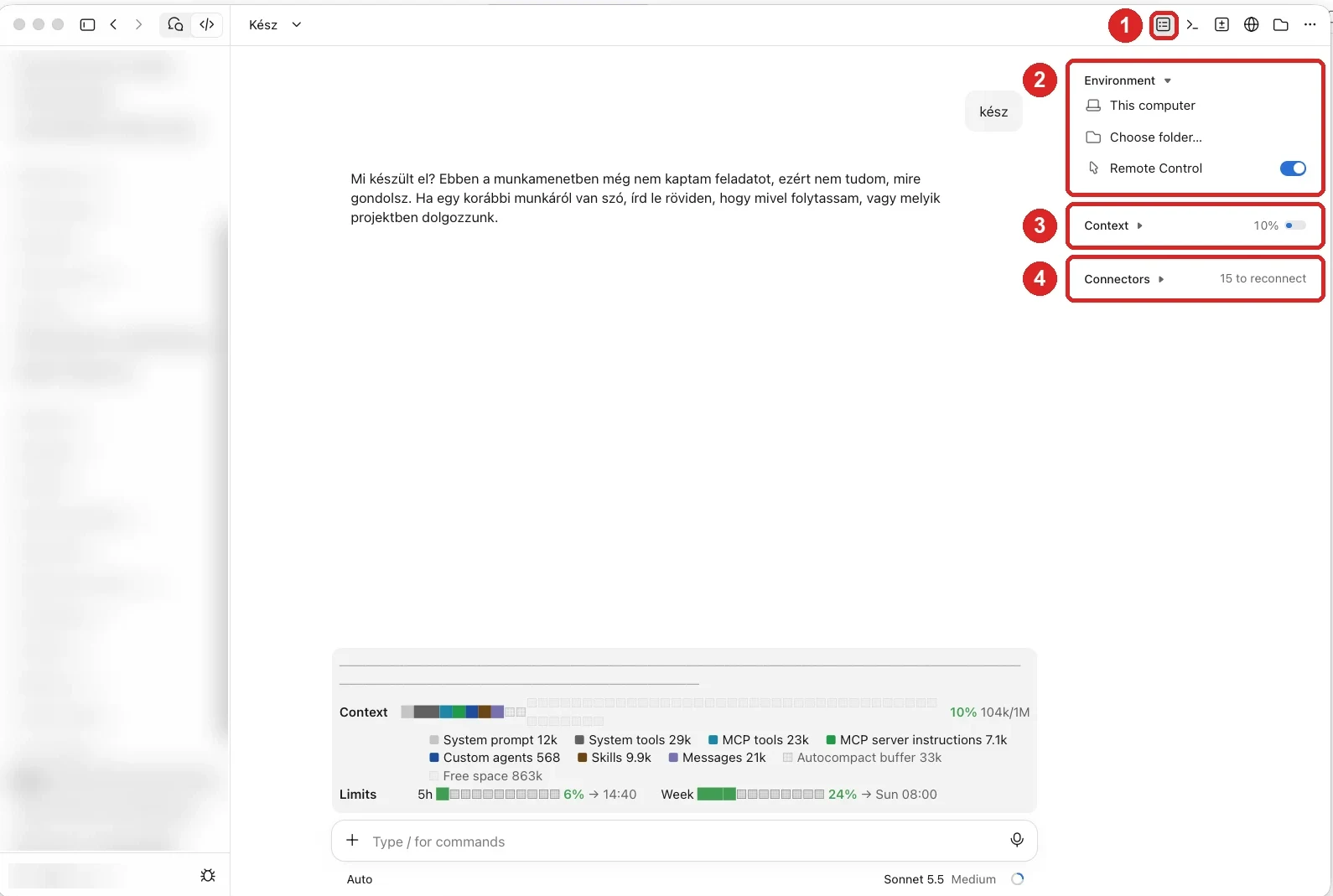
A session rail a saját gépemen: (1) a sáv be- és kikapcsoló gombja jobb felül, (2) Environment kártya Remote Control kapcsolóval, (3) Context kártya, (4) Connectors kártya. Az oldalsáv tartalmát elmostam.
Environment card és Remote Control
Az Environment kártya megmutatja, hol fut a munkamenet, és itt van a Remote Control kapcsolója is. A changelog szerint ide került a mappa- és repository- (kódtár-) menü, a branch (ág) és a Remote Control mellé. A Remote Control (távoli vezérlés) lényege a dokumentáció szerint, hogy elindítasz egy feladatot az asztali gépen, aztán telefonról vagy egy másik gép böngészőjéből folytatod. Hogy egy munkamenet csatlakoztatva van-e, a kártyán lévő kapcsolóról olvasod le.
Ha nem akarod minden munkamenetnél kézzel bekapcsolni, van rá beállítás: Connect new sessions to Remote Control (az új munkamenetek csatlakozzanak a távoli vezérléshez). Bekapcsolva az új munkamenetek automatikusan csatlakoznak. A dokumentáció két menünevet említ, Settings > Code és Settings > Claude Code, nézd meg, nálad melyik van.
Keep awake: ébren tartja a gépet
Hosszabb feladatnál érdemes bekapcsolni a keep-awake beállítást. A 2026. szeptember 4-i kiadás (v1.46388.1) óta a gép nem megy idle-alvásba, amíg a Claude a Code fülön dolgozik. A beállítás neve Keep computer awake while Claude works (tartsd ébren a gépet, amíg a Claude dolgozik), a Settings > Claude Code alatt van, mellette pedig ott a Keep awake on battery power opció, vagyis az akkumulátoros üzemre is kérheted. A 4. részben látod majd, hogy a gépen futó szál csak addig fut, amíg a gép ébren van, ezért számít ez a beállítás.
Az én gépemen a Settings > Claude Code Remote Control részében egy hasonló kapcsoló Keep this computer awake for Remote Control néven szerepel (tartsd ébren a gépet a távoli vezérléshez), ezzel a leírással: „Keeps this computer from going to sleep on its own. If it does go to sleep, it isn't reachable until it wakes up.” A changelogban szereplő nevet a képernyő ezen részén nem láttam, ezért ha nálad sem találod, ezt a kapcsolót keresd.
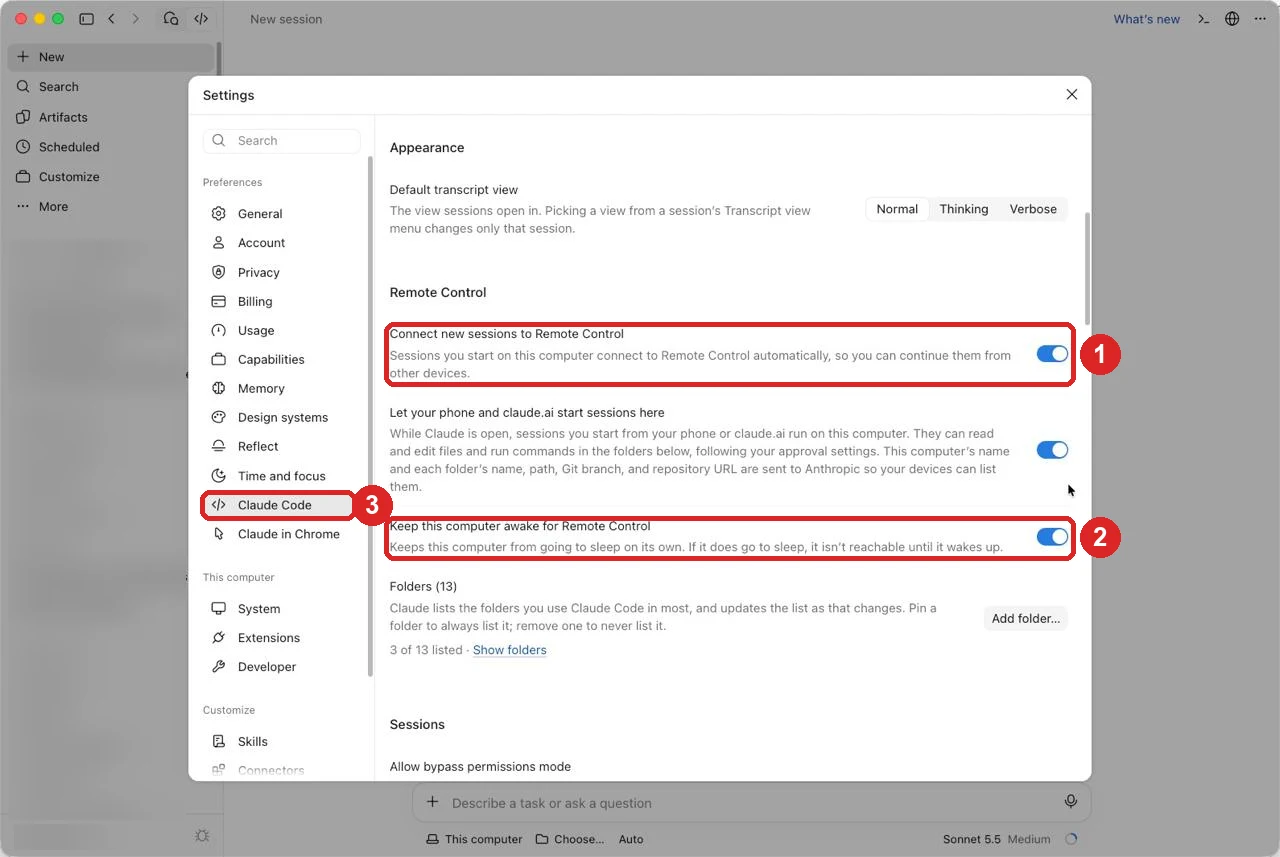
Settings > Claude Code a saját gépemen: (1) az új munkamenetek automatikus csatlakoztatása a Remote Controlhoz, (2) a gép ébren tartása a Remote Controlhoz, (3) a Claude Code menüpont.
Context card: mennyire tele a kontextusablak
A Context card százalékban mutatja, mennyire tele a kontextusablak, és ha megnyitod, kategóriánként látod, mi foglalja. A kontextusablak az a szövegmennyiség, amit a Claude egyszerre lát egy munkamenetben. A kártya ugyanabban az október 15-i kiadásban jött, mint a session rail.
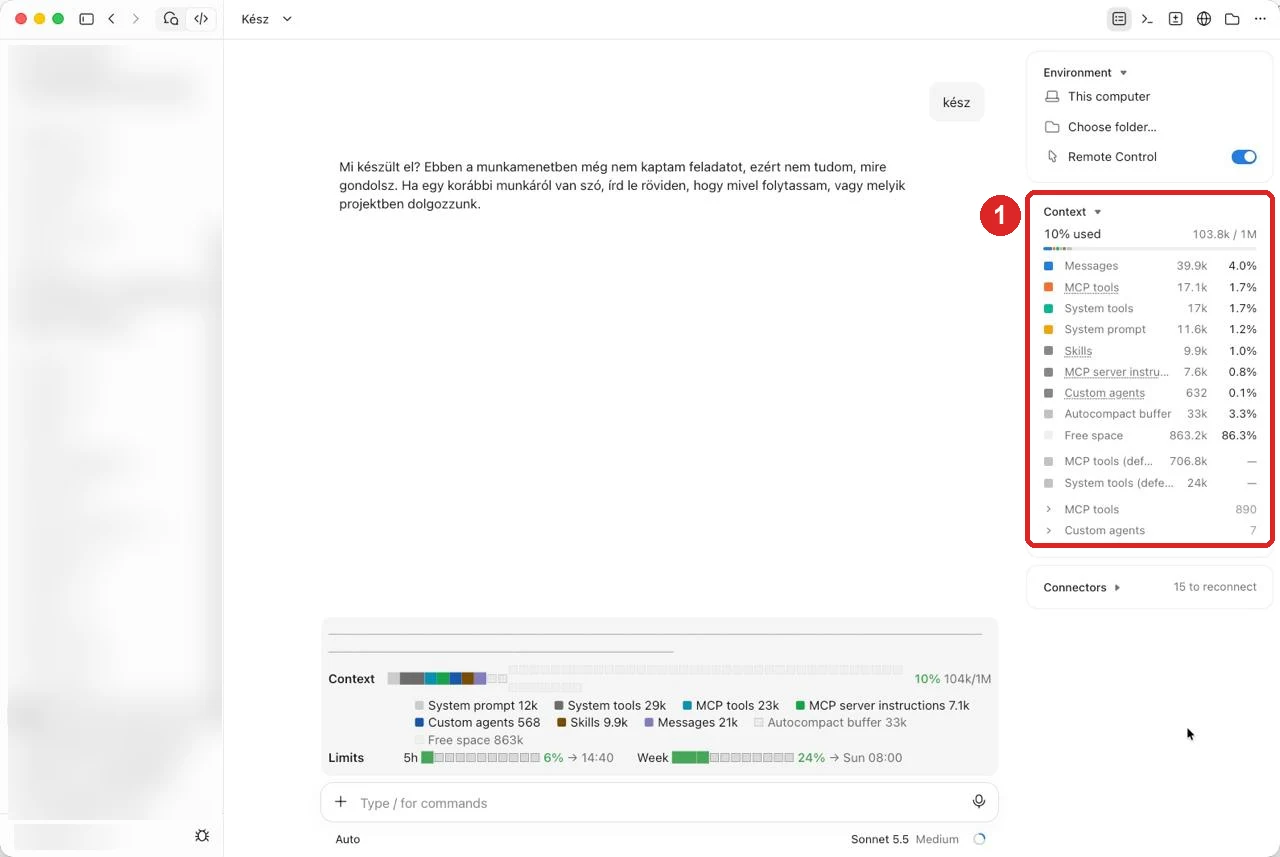
A kinyitott Context kártya a saját gépemen (1): felül a teljes foglalás (itt 10%), alatta kategóriánként, tokenben és százalékban, hogy mi foglalja a kontextusablakot.
A context-window dokumentáció szerint már azelőtt betöltődik a CLAUDE.md, az auto memory, az MCP-eszközök (a külső szolgáltatásokhoz kapcsolódó eszközök) neve és a skillek leírása, hogy bármit beírnál. A Claude Code /context parancsa élő bontást ad kategóriánként, optimalizálási javaslatokkal, és megmutatja, mely CLAUDE.md- és auto memory-fájlok töltődtek be. Így nézheted meg, mit cipelsz feleslegesen magaddal. A videó azt is állítja, hogy ez már az első üzenetnél a használati limitedből is elvisz. Ezt külön mondatként nem találtam meg a hivatalos oldalakon, ezért nem merem állításként leírni.
Az 1 millió tokenes kontextusablak modellfüggő. A súgó táblázata alapján:
| Modell | Chat | Claude Code |
|---|---|---|
| Claude Fable 5.1 | 1M token | 1M token |
| Claude Fable 5 | 500K token | 1M token |
| Claude Opus 5.5 | 1M token | 1M token |
A chat-táblázatban az Opus 5 is 1M tokenes. A súgó szerint a felsorolt modelleken kívül 200K a kontextusablak, a teljes és aktuális listát a súgóoldalon nézd meg. A kontextus-kártya olyan, mint a bankszámlakivonat: attól nem lesz több pénzed, de legalább tudod, hol tartasz.
2. Sections: rend az oldalsávban
A 2026. október 15-i kiadás óta a korábbi custom groups neve sections (szekciók). A Filter gombot a Group and sort (csoportosítás és rendezés) váltotta, amely akkor jelenik meg, ha egy csoport fejlécére viszed az egeret. A Code-dokumentáció a csoportosítást is a Group and sort ikonnal írja le.
Ha sok munkamenet gyűlt össze, érdemes szekciókba rendezni őket, például ügyfelenként vagy projektenként. Ez az én javaslatom, a hivatalos leírás csak az átnevezést és az új gombot említi. A videóban szereplő Move to new section menüpontot a hárompontos menüben a hivatalos oldalakon nem találtam meg, a dokumentáció csak a Group and sort ikont ismeri.
3. Nested sessions és a „master session”
A nested session (beágyazott munkamenet) azt jelenti, hogy a Claude egy külön munkamenetben indít el egy feladatot, ami az eredeti alatt jelenik meg az oldalsávban, és oda jelent vissza. A 2026. október 15-i changelog szerint ez helyi (local) és SSH (távoli gépre kapcsolódó) munkamenetekben működik. A Settings > Claude Code alatt azt is kiválaszthatod, mi történjen, ha egy nem kapcsolódó feladatot kérsz.
Használd így: kérd meg a Claude-ot, hogy több független feladatot külön nested sessionben indítson. Példa az én megfogalmazásomban: induló kampánynál az egyik al-munkamenet a landing oldal szövegét, a másik a hírlevélsorozatot, a harmadik a hirdetéseket írja.
A subagentektől való különbségről hivatalos összevetést nem találtam. A Claude Code dokumentációja a subagentet úgy határozza meg, hogy egy munkameneten belüli megbízott, amely a saját kontextusában végzi a mellékfeladatot, és összefoglalót ad vissza. A nested sessionről a changelog annyit mond, hogy az eredeti alatt jelenik meg az oldalsávban, és oda jelent vissza. Hogy belekattintva közvetlenül folytathatod-e, és hogy melyik csomagon érhető el, külön mondatot nem találtam.
„Master session” nevű funkció nincs. A Code-dokumentáció annyit mond: a Claude kilistázhatja a többi Code fülös munkamenetedet, elolvashatja, mit csinált mindegyik, és üzeneteket küldhet közöttük. Alapból a 20 legutóbb aktív munkamenetet látja, az archiváltakat kihagyja, hacsak külön nem kéred. Szóval az irányítóközpontod húsz munkamenetet lát. A huszonegyedik, amelyik régen volt aktív, neki alapból nincs.
Attól még hasznos. Egy munkamenetből megkérheted a Claude-ot, hogy nézze át a többit, és mondja meg, melyik vár rád. Ez az én következtetésem abból, hogy a többi munkamenet tartalmát olvassa, hivatalos példát nem találtam hozzá.
4. Projects (béta): ha a munka akkor is fusson, amikor nem vagy ott
A Projects (projektek) a Code fülön azt jelenti, hogy egyetlen beszélgetésben adsz a Claude-nak összefüggő feladatokat, ő pedig párhuzamos felhős munkamenetekként futtatja őket, amelyek közös kódtárakat (repository), utasításokat és memóriát használnak. Az Overview pane (áttekintő panel) a dokumentáció szerint megmutatja, mely szálak készültek el, mely pull requestek (jóváhagyásra váró kódmódosítások) várnak átnézésre, és melyik szál vár a te válaszodra.
A felhős szál akkor is megy, ha becsukod a laptopot, a gépeden futó szál viszont csak addig, amíg a gép ébren van. A gépen futó szálaknál ezért hasznos az 1. rész keep-awake beállítása.
A Projects ma csak Pro és Max csomagon érhető el, és még béta. A dokumentáció szerint nyilvános béta, fokozatosan gördül ki, Team és Enterprise csomagon még nincs. Ha nem látod, nézd meg az oldalsávban a claude.ai/code oldalon vagy a Code fülön, majd a More alatt. Ha ott sincs, a bevezetés még nem ért el a fiókodig, és feliratkozhatsz a várólistára (waitlist).
Felhőben futó munkáról van szó, ezért ügyfél- vagy céges anyagnál előbb döntsd el, mit viszel fel. Hogy az Anthropic ezt hogyan kezeli, azt ebben a cikkben nem vizsgáltam.
5. Side chat: kérdés a fő munkamenet mellett
A side chat egy mellékbeszélgetés, amely elolvassa a fő munkamenetet, és külön ablakban fut. Megnyitod a Cmd+; (macOS) vagy a Ctrl+; (Windows) billentyűvel, vagy beírod a prompt mezőbe, hogy /btw. A dokumentáció szerint a side chat mindent lát a fő szálban addig a pontig. A 2026. október 15-i changelog szerint a helyi munkamenetekben a /btw a munkamenet melletti panelen nyit side chatet, és minden side chatnek külön füle van.
Használd arra, hogy megkérdezed, mit csinált eddig a fő munkamenet, miközben az fut. Ha végeztél, bezárod a side chatet, és a fő munkamenetet ott folytatod, ahol abbahagytad.
A side chat nem marad meg. A dokumentáció szerint az asztali app nem menti lemezre a side chateket, ezért az app bezárása után nem tudsz visszatérni hozzájuk. A videó szerint bármennyi side chatet nyithatsz, és később visszatérhetsz. A changelog tényleg külön fület ír minden side chathez, de hogy a futó appban egy bezárt side chathez visszatérhetsz-e, azt a dokumentáció szó szerint nem írja le. Ezért ha egy válasz fontos, másold ki, mielőtt bezárod.
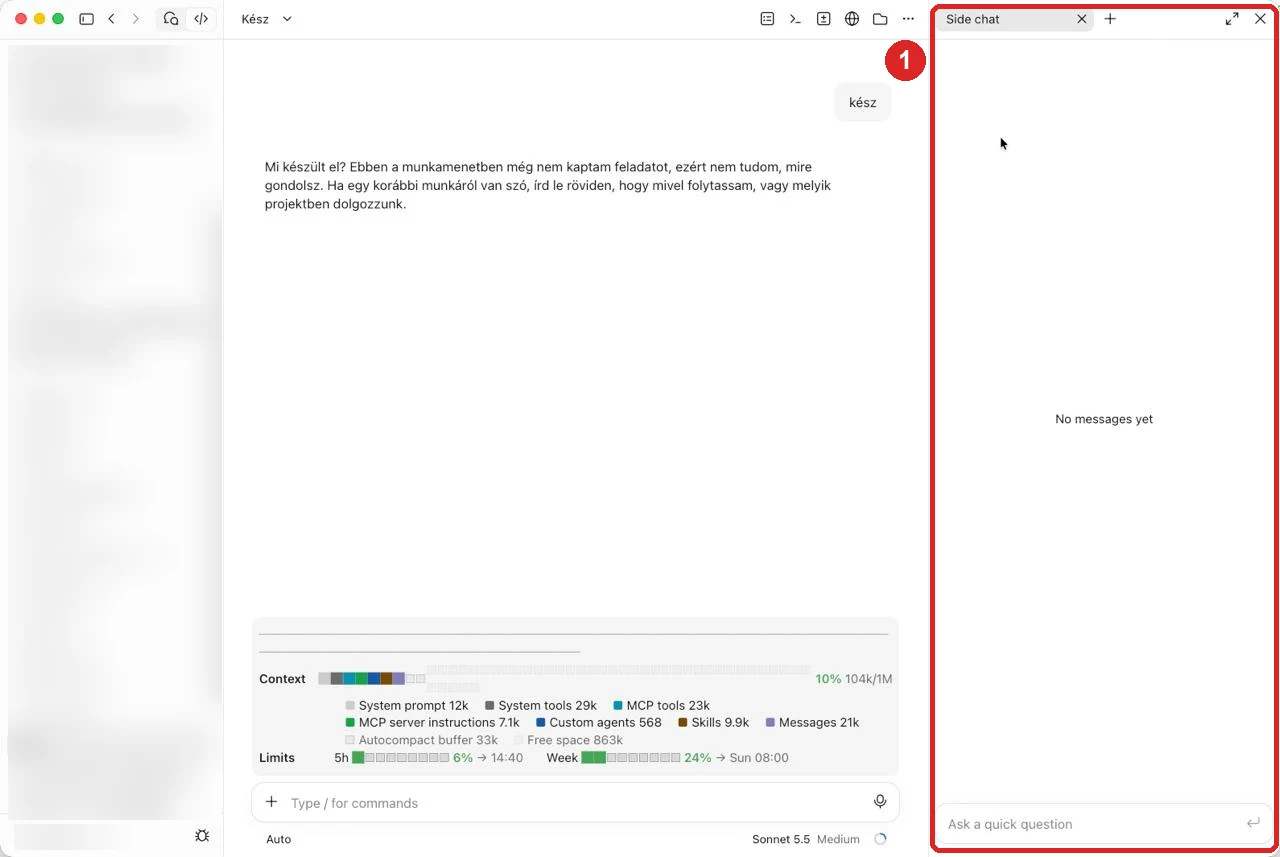
A side chat a fő munkamenet mellett nyílik meg, saját füllel (1). Az oldalsáv tartalmát elmostam.
Hivatalosan két módon nyithatod meg: gyorsbillentyűvel és a /btw paranccsal. A videóban látott hárompontos menüt a dokumentáció nem említi.
6. Split view: több munkamenet egy képernyőn
Tartsd lenyomva az Option billentyűt (macOS) vagy az Alt billentyűt (Windows), és kattints egy munkamenetre az oldalsávban, vagy kattints rá jobb gombbal, és válaszd az Open in, majd a Split view menüpontot. Így a munkamenetek egymás mellett látszanak, és nem kell oda-vissza váltanod közöttük. A dokumentáció szerint az a panel az aktív, amelyet utoljára nyitottál vagy kattintottál meg, a másik pedig halványabb.
A split view nem egészen új. A 2026. szeptember 2-i kiadás (v1.44121.1) hozott egy Split View almenüt a View menübe, amellyel új munkamenetet nyithatsz a jelenlegi mellett vagy alatt. Az én tippem, hogy kettővel kezdj, és csak akkor adj hozzá többet, ha az már kényelmes. Erre hivatalos ajánlás nincs, ez csak javaslat.
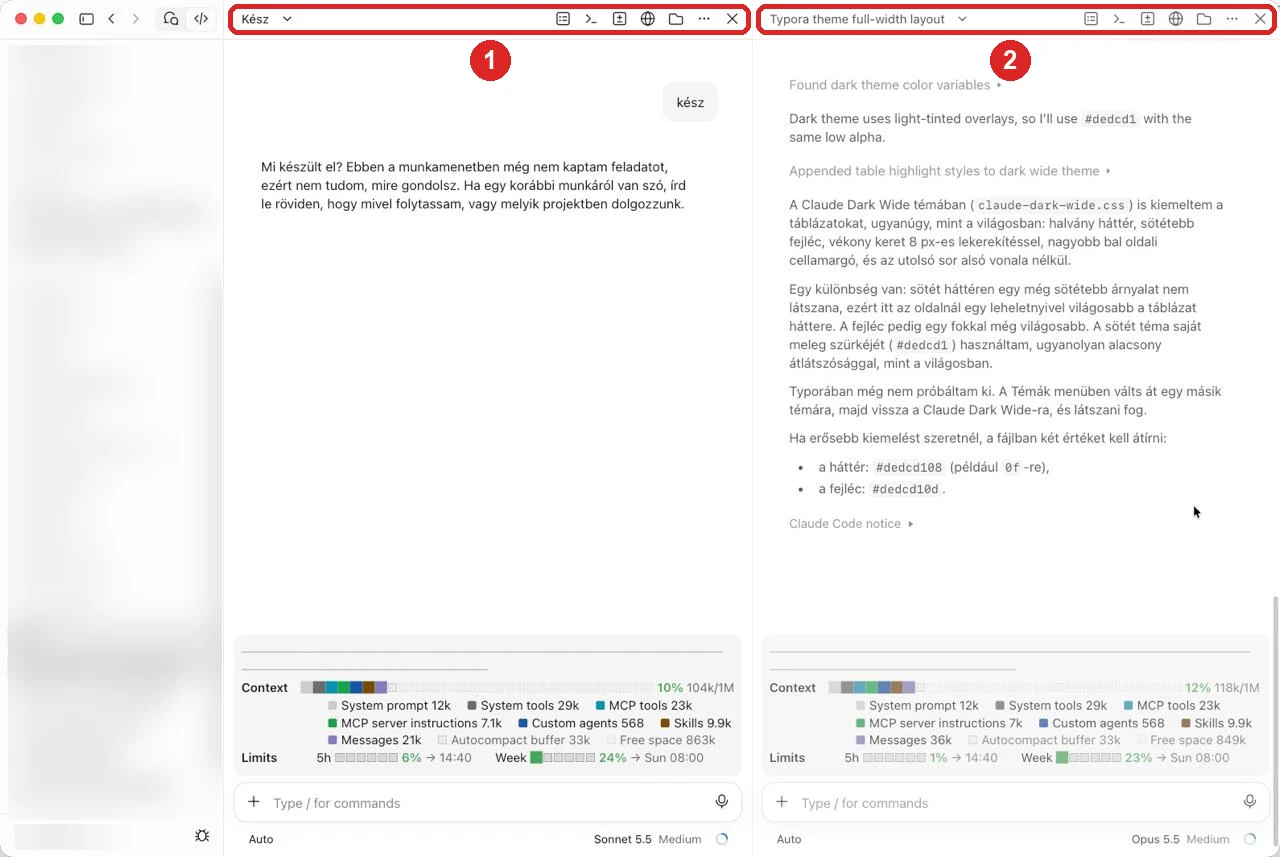
Split view: két munkamenet egymás mellett, mindkettőnek saját fejléce és beviteli mezője van (1, 2).
7. Artifactok: Docs, Slides, Design, Dashboards, Motion
Az artifact a súgó meghatározásában bármi, amit a Claude készít neked, és amit mások elé tennél: egy design, egy prezentáció, egy dokumentum, egy dashboard vagy egy kis interaktív eszköz. A release notes 2026. szeptember 16-i bejegyzése szerint a Claude Design a beszélgetéseidben is működik, minden funkciójával (vászonon szerkesztés, a saját design system importálása), a Slides külön kiindulópontot kapott, a Docs pedig új módja annak, hogy élő dokumentumokat írj a Claude-dal és a csapatoddal.
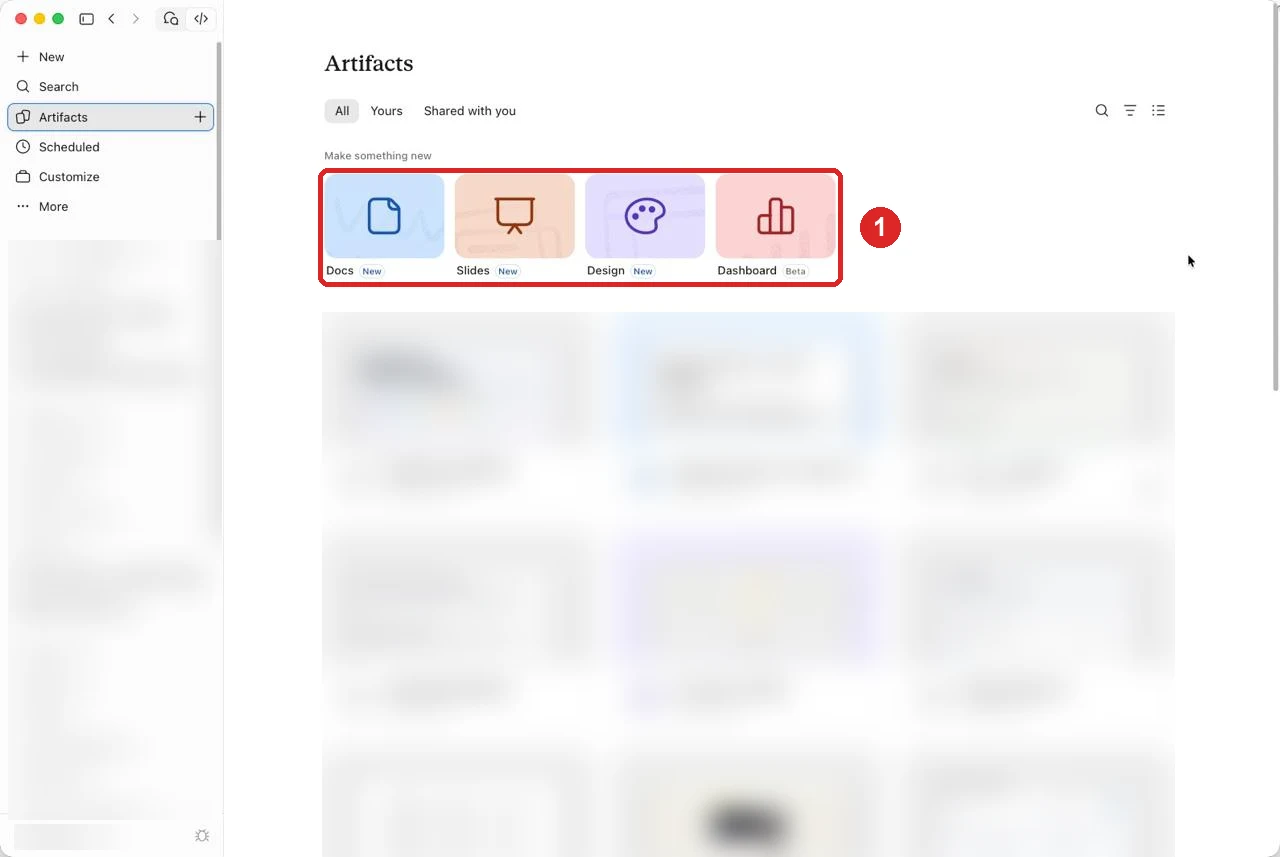
Az Artifacts oldal Max csomagon: a Make something new sorban Docs, Slides, Design és Dashboard (béta) látszik (1), Motion nincs, ami egyezik a csomagtáblázattal. A saját artifactjaimat elmostam.
| Sablon | Mire jó | Melyik csomag |
|---|---|---|
| Claude Docs | élő dokumentum, amit te, a csapatod és a Claude együtt írtok | minden csomag, alapból bekapcsolva |
| Claude Slides | prezentáció jegyzetekből, riportokból vagy a beszélgetés anyagából, slide-onként szerkeszthető, a Claude-on belül előadható, PowerPointba vagy PDF-be exportálható | minden csomag, alapból bekapcsolva |
| Claude Design | design a beszélgetésben, vászonon szerkeszthető, saját design system importálható | minden csomag, alapból bekapcsolva |
| Claude Dashboards (béta) | kérdésből dashboard, adattárházhoz vagy más apphoz csatlakozva | Pro, Max, Team, Enterprise |
| Claude Motion (béta) | kóddal készülő animáció, MP4-be exportálható | Team és Enterprise |
A Pro és Max csomagban tehát a Motion kivételével mindhárom alapsablon és a Dashboards is elérhető. A Motion a Team csomagon alapból be van kapcsolva, az Enterprise-on kikapcsolt, amíg egy tulajdonos be nem kapcsolja.
A Dashboards súgója szerint minden grafikon megmutatja a lekérdezését, és azt, hogy mikor frissült utoljára az adata. Ez fontos, mert ebből látod, mit számol. A Claude Code artifactjainak dokumentációja egy státusztáblát hoz példának, amely minden megnyitáskor friss adatot húz MCP-konnektorokon át, de ez a Claude Code-os artifactról szól, nem a Dashboards sablonról.
A Motion nem videómodell: a súgó szerint nem készít élethű felvételt vagy embereket. Mivel minden animáció kód, megváltoztathatsz egy részletet, például egy szót, egy számot vagy az időzítést, és a többi marad úgy, ahogy volt. Az animáció MP4-videóként exportálható.
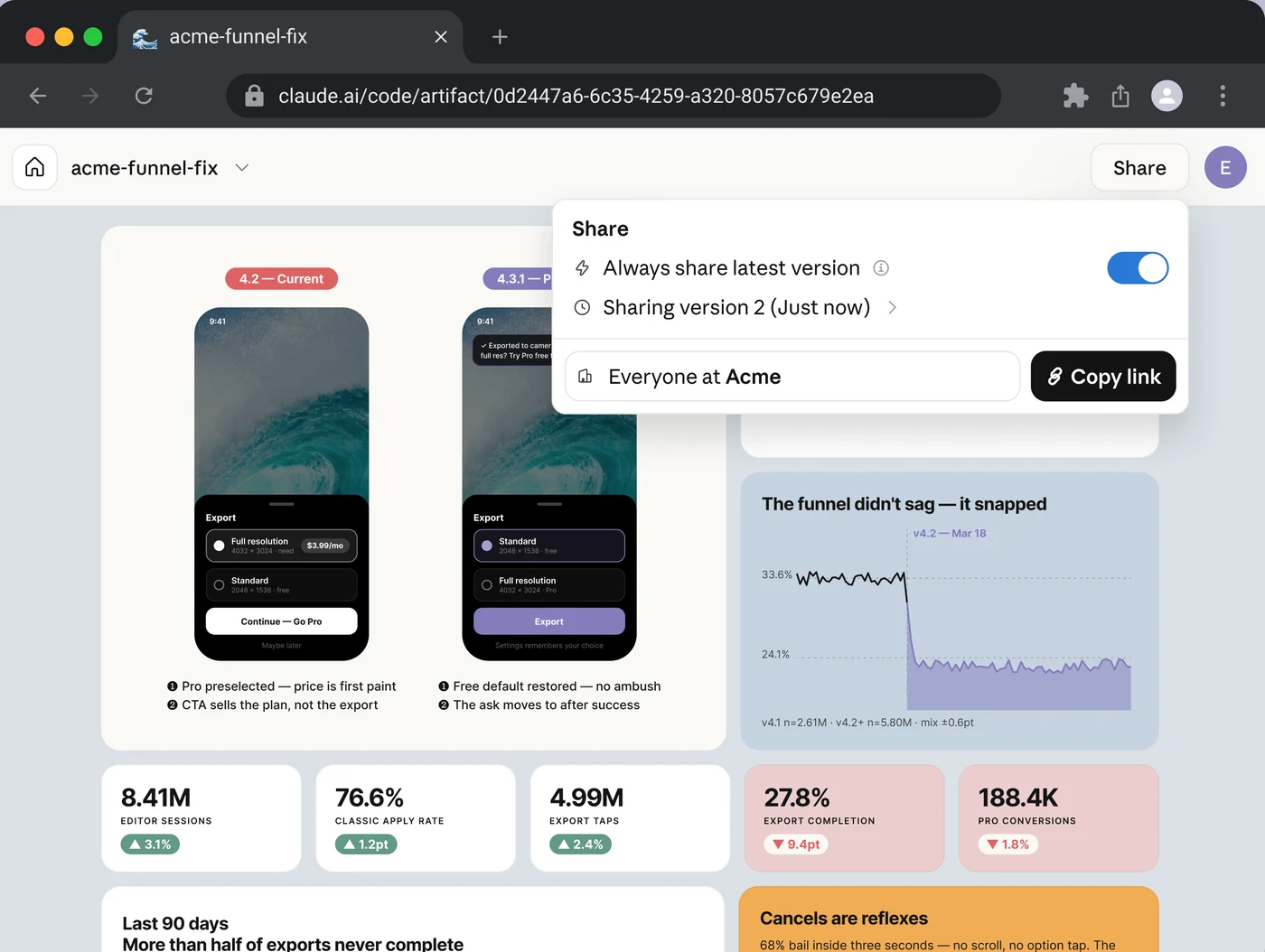
Megosztott artifact a böngészőben, nyitott Share panellel. Forrás: a Claude Code hivatalos dokumentációja (code.claude.com, Artifacts).
Megosztásnál az új artifactokon Share gomb van, a régieken Publish. Régi (legacy) az az artifact, amelyet 2026. szeptember 16. előtt készítettél egy chatben. A megosztási súgó szerint a régi artifactokon a Free, Pro és Max csomagnál Publish, a Team és Enterprise csomagnál Share & copy link áll a Share helyett. Ha ügyfélnek küldenéd: az Anyone with the link beállításnál csak a Claude-ba bejelentkezett felhasználó nyitja meg a linket. A Claude Code artifactjairól a dokumentáció azt írja, hogy privátak maradhatnak, megoszthatod a szervezeteddel, vagy nyilvános linkre publikálhatod.
A régi, önálló Claude Design oldal (claude.ai/design) 2026. december 14-én bezár. A súgó szerint utána csak olvasható, és nem indíthatsz rajta új projektet. Az átköltözésről külön súgócikk szól (Move from standalone Claude Design to Claude), a link a források között van.
A saját design systemedet a Settings > Capabilities alatt a Design systems melletti Manage gombbal kezeled; ha ott nem látod, nézd meg a Settings > Design systems oldalt. A design systems béta, Pro, Max, Team és Enterprise csomagon érhető el.
8. AI-powered artifacts: az artifact, amely maga hívja a Claude-ot
Az artifactok közvetlenül hívhatják a Claude-ot, így kis alkalmazássá válhatnak. Így fogalmaz a súgó: „You can build artifacts that call Claude directly, turning them into small apps.”
A súgó szerint az AI-powered artifacts kapcsoló a régi artifactoknál kikapcsolásra szolgál. A Settings > Capabilities alatt található, a frissített Settings elrendezésben Artifacts that use Claude néven. Az új artifact az első használatkor maga kér engedélyt, hogy a Claude-ot hívhassa. A videó szerint ehhez be kell kapcsolnod ezt a kapcsolót. Szóval a kapcsoló, amit a videó szerint be kell kapcsolni, a hivatalos leírás szerint kikapcsolásra való.
Ötlet, amelyhez hivatalos példa nincs: a csapattal megosztott artifactba kérhetsz egy kérdezős ablakot, ahol a kollégád megkérdezheti, amit tudni akar, a Claude pedig válaszol. Az elv a súgó mondatából következik, a konkrét megoldást nem ellenőriztem.
9. Perjeles parancsok
Hét parancsot érdemes ismerned. Ezek a Claude Code parancsreferenciájából valók (code.claude.com/docs/en/commands), és a megnézett oldalak nem mondják ki, hogy mindegyik elérhető-e a Desktop Code fülén.
| Parancs | Mit csinál | Tudnivaló |
|---|---|---|
/output-style |
kilistázza az output style-okat, vagy átvált egyre, például /output-style concise |
az output style olyan utasításkészlet, amely a szerepet, a hangnemet és a válaszformátumot állítja be a munkamenet minden válaszára |
/doctor |
beállítás-ellenőrzés: a telepítés, a beállítások, a kiterjesztések és a CLAUDE.md hibáit keresi | a javítást javasolja, és megerősítésed után hajtja végre |
/skill-doctor |
megmutatja, mennyibe kerül kontextusban az egyes skill, és milyen gyakran használod | segít kiszűrni a kikapcsolható skilleket, Claude Code v2.1.252 vagy újabb kell hozzá, plusz a feature-flag letöltés (funkciókapcsolók lekérése) |
/advisor |
bekapcsolja az advisor toolt, amely kulcsmomentumokban egy második modellt kérdez meg | te választod a modellt (fable, opus, sonnet vagy teljes modellnév), a Claude dönti el, mikor hívja, és a doksi szerint kísérleti, valamint az Anthropic API-t igényli |
/insights |
HTML-riportot készít a legutóbbi munkameneteidről ezen a gépen | megmutatja, mely projektekben dolgozol, hogyan használod a Claude Code-ot, hol mennek félre a dolgok, és mit érdemes kipróbálnod |
/recap |
egysoros összefoglalót ad az aktuális munkamenetről | akkor jó, ha elfelejtetted, hol tartottatok |
/rewind |
visszaállítja a beszélgetést és/vagy a kódot egy korábbi pontra, vagy összefoglal egy kiválasztott üzenettől | aliasai: /checkpoint, /undo |
Az /advisor kísérleti, és a doksi szerint az Anthropic API-t igényli. Hogy ez egy előfizetéses Desktop-fiókon mit jelent, azt a megnézett oldalak nem írják le, ezért ezt nem tudom megmondani.
10. Mods: az app átírható
A mod egy plugin, amely megváltoztatja, hogyan néz ki és hogyan viselkedik a Claude Code. A dokumentáció szerint a mods működik a Claude Code terminálos változatában, a Claude Desktop Code fülén és a VS Code kiterjesztésben. A Desktop app saját Claude Code-példányt tartalmaz, és a mods ott a v2.1.286-tól működik.
Mod készítése: leírod, mit szeretnél, és a Claude megírja. A dokumentáció szerint egy interaktív Claude Code-munkamenetben kell leírnod a kívánt modot. Példa-kérés az én megfogalmazásomban: „Szeretnék egy modot, amely [mit változtat az app kinézetén vagy működésén]. Írd meg, és mondd el, hogyan kapcsolom be.” A videóban látott két példa-modot (Ribbon, Savvy Progress) nem ellenőriztem a hivatalos oldalakon, ezért nem ajánlom őket.
11. Gyorsbillentyűk
Három gyorsbillentyűt érdemes megjegyezned: a Quick Entryt, a side chatet és a teljes parancslistát.
| Billentyű | Mit csinál | Platform |
|---|---|---|
Cmd+/ vagy Ctrl+/ |
megmutatja a Code fülön elérhető összes gyorsbillentyűt | Cmd+/ macOS, Ctrl+/ Windows |
Cmd+; vagy Ctrl+; |
side chat megnyitása | Cmd+; macOS, Ctrl+; Windows |
| Option + kattintás vagy Alt + kattintás | munkamenet megnyitása split viewban | Option macOS, Alt Windows |
| dupla Option | Quick Entry: a Claude megnyitása bármelyik appból | macOS |
Ctrl+Alt+Space |
Quick Entry: a Claude megnyitása bármelyik appból | Windows és Linux |

A Quick Entry sávja. Forrás: a Claude súgó Quick Entry cikke (support.claude.com).
A Quick Entry gyorsbillentyűje platformonként más. A videó a Ctrl+Alt+Space-t mondja, de a hivatalos súgó szerint Macen dupla Option az alap: „Double-tap the Option key to open Claude from any app”. A Quick Entry a Mac-es súgó szerint minden Claude-felhasználónak elérhető (Free, Pro, Max, Team, Enterprise), aki a Claude Desktopot macOS-en használja. A Ctrl+Alt+Space az Anthropic konfigurációs referenciája szerint a beépített alapérték Windowson és Linuxon, azoknál, akik nem választottak sajátot. Linuxon a telepítési súgó szerint a globális gyorsbillentyű X11-en működik.
A dupla Esc a Claude Code (terminál) dokumentációja szerint üres beviteli mezőnél a rewind menüt nyitja. A Desktop Code fül gyorsparancs-táblájában dupla Esc sort nem találtam, ott az Esc a válasz leállítása. Ha a visszalépés a cél, a /rewind a biztos út.
A diktálásra a videó a Ctrl+D-t mondja, de ilyet a hivatalos oldalakon nem találtam. A Claude Code terminálos dokumentációjában a Ctrl+D a munkamenetből való kilépés (kétszer kell megnyomnod 800 ms-on belül). A Mac-es Quick Entry súgója szerint a diktálás Macen a Caps Lock.
Ha csak egyet próbálsz ki a tizenegyből, szerintem az a Context card legyen. Nyisd meg a Code fület, kattints a Show session rail gombra, nézd meg, hány százalékon áll a kártya, aztán nyisd meg, hogy lásd, mi foglalja a helyet. Ez a legolcsóbb módja annak, hogy lásd, mit cipelsz magaddal egy munkamenetben. A rendet egyik funkció sem csinálja meg helyetted. Legfeljebb megmutatja, mennyi hiányzik belőle.
Források
Hivatalos Anthropic-oldalak (lekérve 2026. október 28-án):
- Claude Desktop changelog: claude.com/docs/cowork/changelog
- Release notes: support.claude.com/en/articles/12138966-release-notes
- Claude Cowork és chat egy Claude: support.claude.com/en/articles/16761823-claude-cowork-and-chat-are-one-claude
- Claude Code a Desktop appban: code.claude.com/docs/en/desktop
- Remote Control: code.claude.com/docs/en/remote-control
- Kontextusablak (Claude Code): code.claude.com/docs/en/context-window
- Kontextusablak mérete a fizetős csomagokon: support.claude.com/en/articles/8606394-how-large-is-the-context-window-on-paid-claude-plans
- Subagentek és munkamenetek: code.claude.com/docs/en/agents
- Projects: code.claude.com/docs/en/claude-projects
- Artifactok (súgó): support.claude.com/en/articles/17153992-what-are-artifacts-and-how-do-i-use-them
- Artifactok megosztása: support.claude.com/en/articles/9547008-share-artifacts
- Claude Code artifactok: code.claude.com/docs/en/artifacts
- Claude Dashboards: support.claude.com/en/articles/17454700-get-started-with-claude-dashboards
- Claude Motion: support.claude.com/en/articles/17454997-get-started-with-claude-motion
- Átköltözés az önálló Claude Designból: support.claude.com/en/articles/17440474-move-from-standalone-claude-design-to-claude
- Design system beállítása: support.claude.com/en/articles/14604397-set-up-your-design-system-in-claude-design
- Parancsreferencia: code.claude.com/docs/en/commands
- Output styles: code.claude.com/docs/en/output-styles
- Advisor: code.claude.com/docs/en/advisor
- Mods áttekintés: code.claude.com/docs/en/plugins/mods/overview
- Mod készítése: code.claude.com/docs/en/plugins/mods/create
- Interaktív mód és gyorsbillentyűk (Claude Code): code.claude.com/docs/en/interactive-mode
- Checkpointing: code.claude.com/docs/en/checkpointing
- Quick Entry Macen: support.claude.com/en/articles/12626668-use-quick-entry-with-claude-desktop-on-mac
- Claude Desktop telepítése: support.claude.com/en/articles/10065433-install-claude-desktop
- Claude Desktop konfigurációs referencia: claude.com/docs/third-party/claude-desktop/configuration
- Támogatott felületi nyelvek: support.claude.com/en/articles/10769299-how-to-use-claude-in-your-preferred-language
A kiindulópont: a RoboNuggets YouTube-videója, youtube.com/watch?v=yMnFHFf43Qg. A videóból tényállítást nem vettem át, csak a sorrendet.

Hugyecz György
Hugyecz György keresőmarketing tanácsadó. Weboldal-építéssel, keresőoptimalizálással (SEO) és az AI-keresőkben való láthatósággal (GEO) foglalkozik, emellett tartalomfejlesztést és tanácsadást vállal. A tutorial.hu-n gyakorlati útmutatókat ír weboldalakról, SEO-ról és AI-eszközökről.
Profil