A tutorialhoz Photoshop CS3 szükséges, a végeredmény pedig egy ilyen animáció lesz:
felfelé szálló csillag alakzatok - animált gif
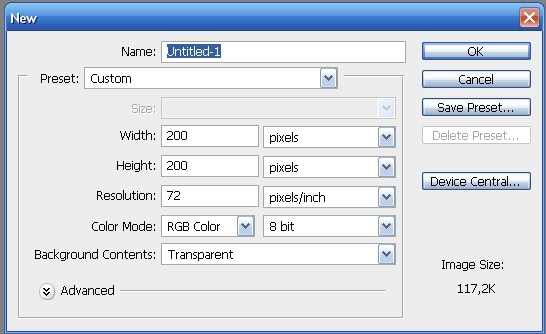
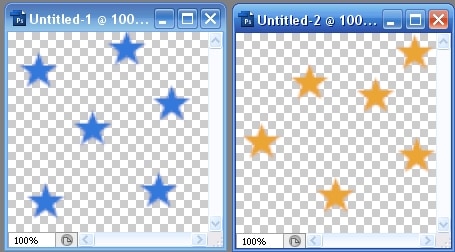
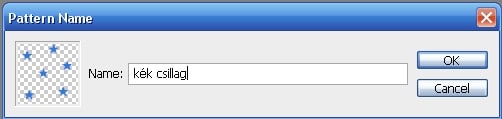
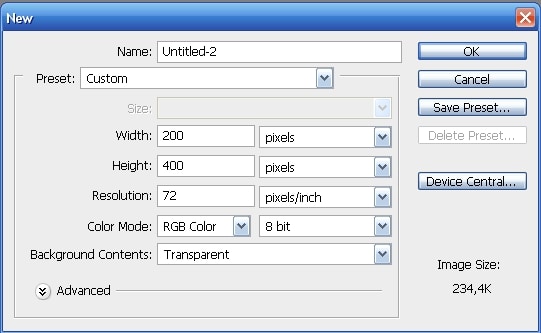
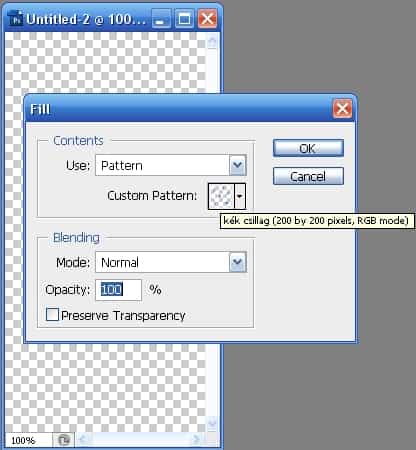
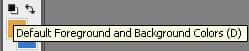
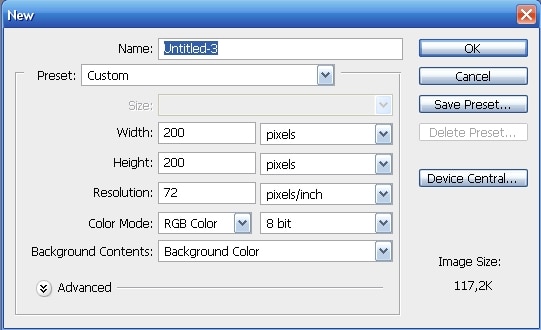
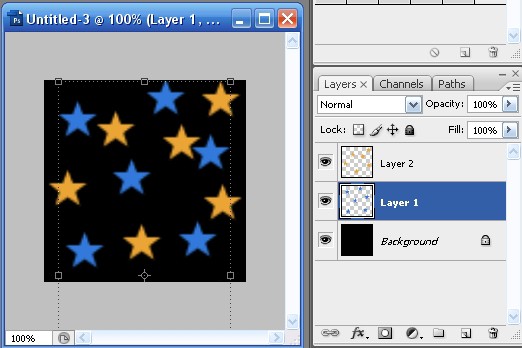
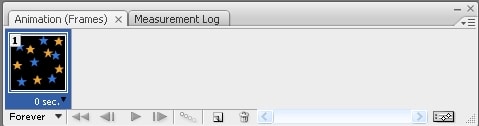
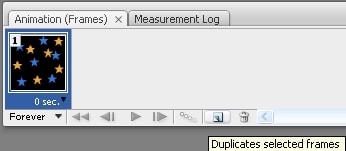
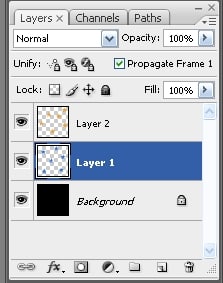
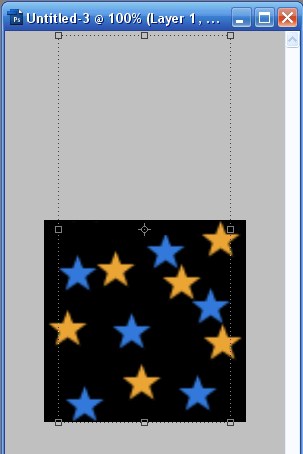
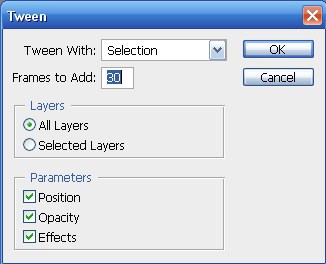
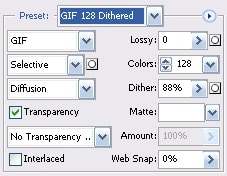
Első lépésként nyissunk két darab új átlátszó dokumentumot, 200 X 200 pixeleseket: (Tehát két teljesen ugyanolyan üres képet kell, hogy lássunk) 110A két képre készítsünk két különböző színnel alakzatokat, amik majd később el fognak csúszni egymás alatt, felfelé fognak szállni. Én csillagot használtam, amit az Assorted brushes-ecsetekben találtam. Bármilyen alakzat jó, akár lehetnek pöttyök is, mindegy. A két szín pedig ez: #3279db és ez: #eba535 volt nálam. Lehetőleg helyezzük az alakzatokat úgy el, hogy ne fedjék egymást majd, mint ahogy az a képen is látható. 22Ha ezzel meg vagyunk, menjünk az "Edit > Define Pattern" menühöz, és mentsük el patternként mindkét képet. 31Zárjuk be a két patternként elmentett képet, ezekre már nincs szükségünk. Nyissunk két új dokumentumot átlátszó háttérrel, az egyik legyen 200 X 400 pixel nagyságú, a másik pedig 200 X 600-as. Azért különböző a magasságuk, mert különböző gyorsasággal fognak így a színes alakzatok felfelé szállni(elcsúszni egymás felett). 41Töltsük ki őket az előbb létrehozott patternekkel: Menjünk az "Edit > Fill" menübe, és töltsük fel a különböző színű patternekkel a két dokumentumot. 51Állítsuk vissza az alapértelmezett elő és háttérszíneket(fekete/fehér) "D" gyorsbillentyűvel, vagy klikk a kis ikonra, 61és fordítsuk meg a színeket a kis nyíllal, hogy a fehér legyen felül: 71Nyissunk még egy új dokumentumot 200 X 200 pixeleset, fekete háttérrel(válasszuk a Background color-t a lenyílóban). 81Most 3 darab dokumentumunk van megnyitva. A Move toollal (V)ragadjuk meg és húzzuk rá a 200 X 400-as, és a 200 X 600-as dokumentumainkat a fekete hátterű 200 X 200-as dokumentumunkra. Igazítsuk el a színes layereket úgy, hogy a fekete dokumentum felső szélén legyen a színes rétegek felső széle, valahogy így: 91Ha így elrendeztük őket, akkor elvileg az alakzatok(csillagok) nem fedik egymást és mindegyik színes réteg alja "lelóg" a fekete képről. Elérkeztünk a lényeghez, az animációhoz. Klikk a "Window > Animation" parancsra, ezzel megnyílik a Photoshop animáció szerkesztő ablaka. 101A két átlátszó dokumentumot az alakzatokkal be is zárhatjuk, már nincs rájuk szükség. Egy dokumentum maradjon előttünk, ez pedig a fekete hátterű 200 X 200-as, rajta az alakzatokkal(kék és sárga layer). Klikkeljünk az animáció ablakában a kis ikonra, hogy megduplázzuk a kijelölt Frame-et(képkockát). 111Most jelöljük ki a második képkockát az animáció szerkesztőben. A következőkben mindkét alakzatos layert el fogjuk mozgatni a mozgató eszközzel (V) felfelé, a fekete háttér alsó széléig. Tehát: jelöljük ki a layer 1-et a layer palettán, nálam ez a kék csillagos. 121A Move toollal(V), vagy a nyíl billentyűkkel toljuk fel a layer1-et egészen addíg, amíg a kijelölés(a szaggatott vonal a layer körül) fel nem ér a fekete layer( background) aljáig. 131Csináljuk meg ezt a műveletet a layer2-vel is, a sárga alakzatos layerrel. Elérkeztünk a tutorial utolsó műveletéhez. CTRL+klikkel jelöljük ki mindkét filmkockát az animáció szerkesztőben, majd nyomjuk meg a Tween gombot. Használjuk a következő beállításokat: 141Az animáció szerkesztőben a Play animation gombra kattintva meg is tekinthetjük az animációnkat. Mentéshez válasszuk a "File > Save For Web" menüt és használjuk a következő beállításokat: 151Remélem mindenkinek sikerült végigcsinálni a tutorialt. Ez volt az első tutorialom itt, köszönöm a lehetőséget! Ezt a tutorialt a www.tutorialized.com oldalon tanultam meg.
A régi blogon érkezett hozzászólások archívuma. Új hozzászólást már nem lehet írni.
BonFirebonfire.blog.hu
Tetszik a megoldás! Egyszerű és nagyszerű kis tutor. Főleg az tetszik, hogy végtelenített a mintázat. Erre voltam kíváncsi, hogy lehet megoldani. És lám, mire jó a pattern :P És kíváncsi voltam az animálásra is. Ez jól példázza, mire jó a Tween az Animáció palettán.
Remek volt.
Galántai Gerigalantaigeri.deviantart.com
Üdv!
Valóban kiváló a tutó, teljesen rendben van az egész. Nálam van a probléma. A PS-emben ahogy az egyik képkockán csinálok valamit (mondjuk belerajzolok valahol) a többi képkockán is ugyan ez történik, pedig csak 1 van kijelölve. Hogy lehetne ezt kivédeni? Egyszerre csak egy képkockán szeretnék dolgozni :S
Köszönet előre is a segítséget!
Üdv, Galántai Geri
Oli
Geri.
Bocs, hogy ilyen késve válaszolok, nem voltam PS közelében!
Miután megnyitottad az animációszerkesztőt, amit az után rajzolsz, az már látszani fog az összes képkockán.
A tutorialban először megcsináltuk a rétegeket(a különféle színes alakzatokkal) és utána indítottuk az animációszerkesztőt, ezután már nem rajzoltunk egyik rétegen sem, csak a rétegeken az alakzatokat toltuk le/fel.
Szerintem már biztosan rájöttél mi a baj magadtól is, de ha nem, remélem ez segít valamit! :)
Galántai Gerigalantaigeri.deviantart.com
Igen, rájöttem, a rétegek ki- be kapcsolgatásával kell játszani.
Mindenesetre hálás köszönet a segítségért.
További kellemes időtöltést!
Üdvözlettel, Galántai Geri
BonFirebonfire.blog.hu
Utólag is lehet új objektumokat belerakni az animációba - és természetesen külön rétegre -, de mindig szem előtt kell tartani, hogy alapértelmezésben az összes kockán be lesz kapcsolva a réteg láthatósága. Ha jó sok képkockánk van, kissé macerás egyesével kikapcsolgatni őket, de sajnos ezt úgy kell elvégezni. Képkocka kijelölése, majd a Layer palettán a réteg láthatóságának kikapcsolása.
Azért van így, mert végeredményben a PS mégsem animátor progi, csak éppen lehet vele gifet animálni. Bonyolultabb dolgokra már a Flasht kell elővenni. Ugyan videót is lehet elvileg szerkeszteni a PS Extendedben, de azért arra is sokkal jobb a Premiere Pro. :)
Tifa
Grat az első tutorialodhoz!!:) Nagyon szépen követhető volt! Köszönöm:)
Leadran
Húú.Köszi.
Olyan őszi témát varázsoltam belőle.:D
Respect;)
Az oldal működéséhez szükséges sütiken túl statisztikai (és később marketing) célból is
használunk sütiket. Részletek:
Adatkezelési tájékoztató
Süti-beállítások
Szükséges
Az oldal alapvető működéséhez elengedhetetlenek (kapcsolati űrlap munkamenete, biztonsági token, süti-beállításod megjegyzése). Nem tárolnak azonosításra alkalmas adatot, és nem kapcsolhatók ki.






Korábbi hozzászólások (7)
A régi blogon érkezett hozzászólások archívuma. Új hozzászólást már nem lehet írni.
Tetszik a megoldás! Egyszerű és nagyszerű kis tutor. Főleg az tetszik, hogy végtelenített a mintázat. Erre voltam kíváncsi, hogy lehet megoldani. És lám, mire jó a pattern :P És kíváncsi voltam az animálásra is. Ez jól példázza, mire jó a Tween az Animáció palettán.
Remek volt.
Üdv!
Valóban kiváló a tutó, teljesen rendben van az egész. Nálam van a probléma. A PS-emben ahogy az egyik képkockán csinálok valamit (mondjuk belerajzolok valahol) a többi képkockán is ugyan ez történik, pedig csak 1 van kijelölve. Hogy lehetne ezt kivédeni? Egyszerre csak egy képkockán szeretnék dolgozni :S
Köszönet előre is a segítséget!
Üdv, Galántai Geri
Geri.
Bocs, hogy ilyen késve válaszolok, nem voltam PS közelében!
Miután megnyitottad az animációszerkesztőt, amit az után rajzolsz, az már látszani fog az összes képkockán.
A tutorialban először megcsináltuk a rétegeket(a különféle színes alakzatokkal) és utána indítottuk az animációszerkesztőt, ezután már nem rajzoltunk egyik rétegen sem, csak a rétegeken az alakzatokat toltuk le/fel.
Szerintem már biztosan rájöttél mi a baj magadtól is, de ha nem, remélem ez segít valamit! :)
Igen, rájöttem, a rétegek ki- be kapcsolgatásával kell játszani.
Mindenesetre hálás köszönet a segítségért.
További kellemes időtöltést!
Üdvözlettel, Galántai Geri
Utólag is lehet új objektumokat belerakni az animációba - és természetesen külön rétegre -, de mindig szem előtt kell tartani, hogy alapértelmezésben az összes kockán be lesz kapcsolva a réteg láthatósága. Ha jó sok képkockánk van, kissé macerás egyesével kikapcsolgatni őket, de sajnos ezt úgy kell elvégezni. Képkocka kijelölése, majd a Layer palettán a réteg láthatóságának kikapcsolása.
Azért van így, mert végeredményben a PS mégsem animátor progi, csak éppen lehet vele gifet animálni. Bonyolultabb dolgokra már a Flasht kell elővenni. Ugyan videót is lehet elvileg szerkeszteni a PS Extendedben, de azért arra is sokkal jobb a Premiere Pro. :)
Grat az első tutorialodhoz!!:) Nagyon szépen követhető volt! Köszönöm:)
Húú.Köszi.
Olyan őszi témát varázsoltam belőle.:D
Respect;)
Van hozzáfűznivalód? Írj nekem közvetlenül.
Kapcsolat