
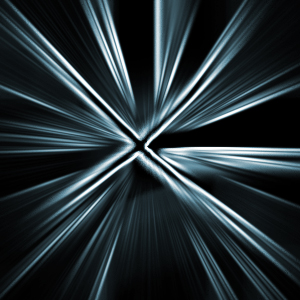
MIND BLAST 1. Készíts egy új képet, majd nyomj egy "D"-t a színeket törlendő.
2. Válaszd ki a "PAINT BRUSH" eszközt és rajzolj vele az ábrán is látható "stílusban" pár vonalat.
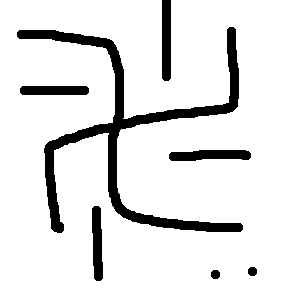
- Most menj a Filter > Blur > Radial Blur menüpontba, majd állítsd be az alábbiakat: Amount 100%: Type: Zoom: Quality:Best
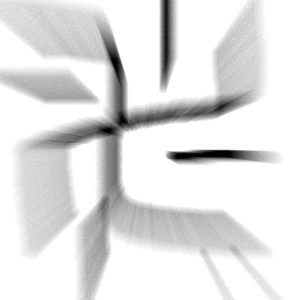
- Menj a Filter > Stlize > Find Edges menüpontba
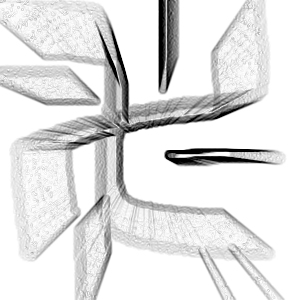
- Majd ide: Filter > Blur > Radial Blur és állítsd be így: Amount 100%: Type: Zoom: Quality:Best
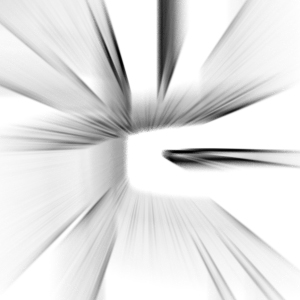
- Nyomj CTRL + I és rajzolj egy fehér X-t középre a PAINT BRUSH használatával.
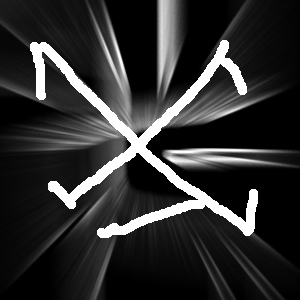
- Menj ide: Filter > Blur > Radial Blur,
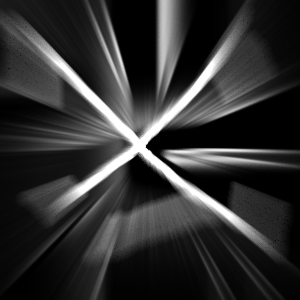
- Majd ide: Filter > Stylize > Find Edges
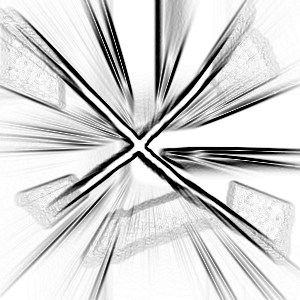
8. ... és ide is :) Filter > Blur > Radial Blur, állítsd be így: Amount 100%: Type: Zoom: Quality:Best
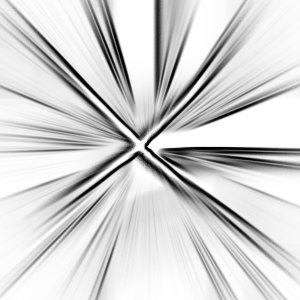
9. Nyomj CTRL + I-t majd CTRL + U-t és a végén addj hozzá egy kis színt (tetszőlegesen, bármit beállíthatsz, pl. a COLOURIZE pont segítségével)

Harder
Profil

Korábbi hozzászólások (5)
A régi blogon érkezett hozzászólások archívuma. Új hozzászólást már nem lehet írni.
Hali!Azt szeretném kérdezni, hogy nekem nem sikerült rá színt adnom, hiába mentem az adott helyre, nem lehet rákattintani, valaki tudja, hogy ez miért lehet??
Köszönöm
Igyál egy meleg kakaót és kezd újra. Valamit elronthattál, mert a lépéseket követve kijön az eredmény.
Nem hittem volna, hogy Photoshoppal pár ilyen "csicsás" vonalból ilyen szép képet lehet készíteni :shock: .
Fanya, nyiss egy új képet és a színmódot állítsd át szürkeárnyalatosról RGB-re és működni fog az utolsó lépés!
ez mukodik photoshop 4-gyel szerkeszteni is lehet?
Van hozzáfűznivalód? Írj nekem közvetlenül.
Kapcsolat