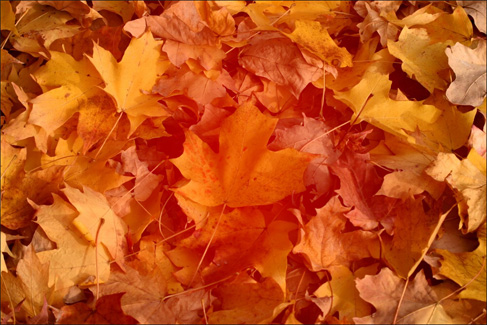
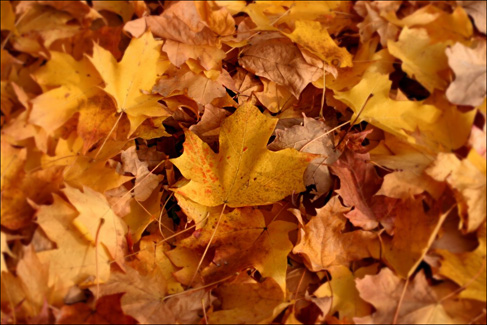
Ha el szeretnénk érni azt, hogy képünk egy bizonyos pontját figyeljék meg mások, elég néhány egyszerű lépést elvégezni, hogy meghatározzuk az általunk kívánt "fókusz pontot". A következő néhány lépésben mindenki elsajátíthatja ezt a trükköt. Megjegyzés: a haladók használhatják a Layer Maskot, ilyenkor duplikáljuk a képet, és ennek alapján folytassuk a tutorialt. Először is nyissuk meg a retusálni kívánt képet. Érdemes olyan képet választani, melynek minden pontja éles, a jobb hatás érdekében. (Ha a képet Backgroundként kezeli (le van zárva), Jobb Gomb - Duplicate Layer... majd Ok, innentől a Copyval dolgozzunk.) Én ezzel a képpel dolgoztam. Nyomjuk meg a Q-t (Enter Quick Mask), majd válasszuk ki a Gradiant Toolt (G) a következő beállításokkal: Döntsük el, a kép melyik pontját kívánjuk "fókuszponttá" tenni, (a kép közepével egyszerűbb dolgozni) majd klikkeljünk a kívánt pontra és a gombot lenyomva tartva húzzuk el a kép széléig. (A távolság tetszés szerint növelhető/csökkenthatő, utóbbinál erőteljesebb lesz a fókusz, míg előbbinél kevésbé.) Ekkor egy halványodó piros kör jelenik meg a képen.
Nyomjuk meg ismét a Q-t (Exit Quick Mask), majd válasszuk a Filter - Blur - Gaussian Blur-t. Itt adjunk meg egy 0,5-5 közötti értéket érzésre, figyeljünk arra, hogy ne legyen túl elmosódott a kép széle. Ha élesíteni szeretnénk a fókuszon, egyszerűen nyomjuk le a Shift+Crtl+I-t (Select - Invert Selection), majd válasszuk a Filter - Sharpen - Sharpen-t vagy Unsharp Mask-ot. Ha ezek után ránézünk a képre, szemünk pár másodperc alatt rátalál a legélesebb pontra a képen - így pontosan az történik amit mi szerettünk volna;)
A régi blogon érkezett hozzászólások archívuma. Új hozzászólást már nem lehet írni.
Andreiy
ezt egyszerűbben is meglehet csinálni. 1 lépésből
magyar photoshoppom van ugyhogy magyarul írom, de megpróbálom angolul is.
magyar:
1.
szűrő->renderelés->megvilágosítási effektusok. Ott kiválasztod, hogy görbe, lekicsinyíted/felnagyítod akkorára amekkora a rész amit szeretnénk, hogy azt nézzék meg először. Ezután oldalt beállítod úgy hogy ne lehessen annyira észrevenni. :) és OK. KÉSZ!
Angol:
filter-> render -> lightingeffects. Ott kiválasztod, hogy curved. A többit fennt olvasd!
(KEZDŐKNEK EZ AJÁNLOTT)
Andreiy
BonFirebonfire.blog.hu
Khmm! Nem tudom, hogy elolvastad-e a tutorial címét! "Fókusz manipuláció" Itten tudniillik nem arról van szó, hogy a kép egy részét világosabbá tesszük a többinél, hanem élesebbé. Persze, egy képelemet ki lehet emelni megvilágítással is, csak ez nem az a tutorial.
Egyébként ha már a magyar Photoshopnál tartunk, nem tudom olvastad-e hogy "válasszuk a Filter - Blur - Gaussian Blur-t."? Ha jól tévedek, a magyar felületen Szűrő/Életlenítő/Gauss életlenítő ez a menüpont. Tehát életleníteni kell a képet, ha ugyan van ilyen szó a magyar nyelvben. (pirossal alá van húzva)
Mellesleg mutasd már meg, hogy hol van a Lightning Effects-ben a "Curved"!
http://i245.photobucket.com/albums/gg80/BonFire_bucket/lightning_effects.gif
Van "directional" (irányfény), "spotlight" vagyis pontlámpa avagy reflektorfény, és van "omni", amit magyarul a szakmában csak fejgépnek hívnak.
Szóval lehet, hogy nem ártana lecserélni a PS-t angolra, valamint elolvasni, ami a tutorialban le van írva (esetleg el is készíteni vagyis tesztelni), és akkor nem állítanál ilyeneket!
grezoo
Sziasztok, a render effekt csak segíthet, a legjobb, a blur -lensblur előtte "kerek shape" maszk, hogy egyre homályosabb legyen ne pedig élesen.. rátesz egy maszkot, visszaváltod a mask gombot, és kijelölés lesz belőle, majd megcsinálod a filtert...és kész is. én is a blurra szavazok..
Az oldal működéséhez szükséges sütiken túl statisztikai (és később marketing) célból is
használunk sütiket. Részletek:
Adatkezelési tájékoztató
Süti-beállítások
Szükséges
Az oldal alapvető működéséhez elengedhetetlenek (kapcsolati űrlap munkamenete, biztonsági token, süti-beállításod megjegyzése). Nem tárolnak azonosításra alkalmas adatot, és nem kapcsolhatók ki.






Korábbi hozzászólások (3)
A régi blogon érkezett hozzászólások archívuma. Új hozzászólást már nem lehet írni.
ezt egyszerűbben is meglehet csinálni. 1 lépésből
magyar photoshoppom van ugyhogy magyarul írom, de megpróbálom angolul is.
magyar:
1.
szűrő->renderelés->megvilágosítási effektusok. Ott kiválasztod, hogy görbe, lekicsinyíted/felnagyítod akkorára amekkora a rész amit szeretnénk, hogy azt nézzék meg először. Ezután oldalt beállítod úgy hogy ne lehessen annyira észrevenni. :) és OK. KÉSZ!
Angol:
filter-> render -> lightingeffects. Ott kiválasztod, hogy curved. A többit fennt olvasd!
(KEZDŐKNEK EZ AJÁNLOTT)
Andreiy
Khmm! Nem tudom, hogy elolvastad-e a tutorial címét! "Fókusz manipuláció" Itten tudniillik nem arról van szó, hogy a kép egy részét világosabbá tesszük a többinél, hanem élesebbé. Persze, egy képelemet ki lehet emelni megvilágítással is, csak ez nem az a tutorial.
Egyébként ha már a magyar Photoshopnál tartunk, nem tudom olvastad-e hogy "válasszuk a Filter - Blur - Gaussian Blur-t."? Ha jól tévedek, a magyar felületen Szűrő/Életlenítő/Gauss életlenítő ez a menüpont. Tehát életleníteni kell a képet, ha ugyan van ilyen szó a magyar nyelvben. (pirossal alá van húzva)
Mellesleg mutasd már meg, hogy hol van a Lightning Effects-ben a "Curved"!
http://i245.photobucket.com/albums/gg80/BonFire_bucket/lightning_effects.gif
Van "directional" (irányfény), "spotlight" vagyis pontlámpa avagy reflektorfény, és van "omni", amit magyarul a szakmában csak fejgépnek hívnak.
Szóval lehet, hogy nem ártana lecserélni a PS-t angolra, valamint elolvasni, ami a tutorialban le van írva (esetleg el is készíteni vagyis tesztelni), és akkor nem állítanál ilyeneket!
Sziasztok, a render effekt csak segíthet, a legjobb, a blur -lensblur előtte "kerek shape" maszk, hogy egyre homályosabb legyen ne pedig élesen.. rátesz egy maszkot, visszaváltod a mask gombot, és kijelölés lesz belőle, majd megcsinálod a filtert...és kész is. én is a blurra szavazok..
Van hozzáfűznivalód? Írj nekem közvetlenül.
Kapcsolat