
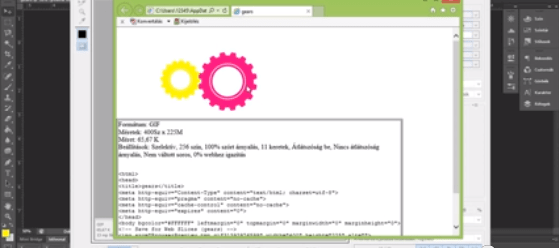
Hogyan készítsünk forgó animációt Adobe Photoshop segítségével. Sokak számára ez az egyszerűnek tűnő feladat nagy nehézségeket okoz és nem véletlenül. Amikor egy egyszerű mozgó animációt készítünk (pl: pattogó labda), akkor a Photoshop elvégzi helyettünk a munka nagy részét, hiszen elegendő az animáció első és utolsó képkockáját elkészítenünk, a többit már legenerálhatjuk automatikusan. Sajnos amennyiben forgó animációt akarunk készíteni nem ilyen egyszerű a helyzet. Ahhoz, hogy forgó animációt készítsünk rá vagyunk kényszerítve, hogy az animáció minden képkockáját egyesével készítsük el. 1) Hozzunk létre egy dokumentumot (én a videóban 1366x768 méretet határoztam meg, de ez igény szerint változtatható). 2) Másoljuk be a forgatandó képet az új dokumentumba [Ctrl+C | Ctrl+V] (mivel én fogaskerekek forgását akartam animálni én duplán illesztettem be a képet). 3) Hozzunk létre annyi réteget, amennyivel már biztosra mehetünk, hogy az animációnk nem fog szaggatni (mivel az én fogaskerekeimnek 16 foga van, így én 11 réteggel dolgozok a videón és rétegenként 2 fokot forgatok). 4) Minden rétegen egyesével forgassuk el az animálandó képet (11 rétek alatt 22 fokot forgatok {360:16=22,5}) 5) Miután minden rétegen elvégeztük a szükséges forgatást nyissuk meg az idővonalat [ablak >> idővonal]. 6) Az idővonal legördülő menüjéből válasszuk ki a "Képkocka-animáció létrehozása" opciót. 7) Az idővonal panel beállításainál (panel jobb felső sarka) válasszuk a "Képkockák készítése rétegekből" opciót. 8) Állítsuk be, hogy az animáció hányszor ismétlődjön (én a videóban végtelent választottam, hogy a fogaskerekeim ne álljanak meg pár fordulat után). 9) Mentsük a munkánkat .gif formátumban [Fájl >> Mentés Webre].

Harder
Profil
