
(Újabb Photoshop tutorialt kaptam LeGaS-tól. Az elkészítése egyszerű, így bátran próbálja meg még az is, aki csak most ismerkedik a program rejtelmeivel, sok sikert kívánok. :) Harder)
1. Készíts egy új 500x500 px méretű transparent (átlátszó) hátterű képet.
2. Adj hozzá 12 felhőt.
Filter -> Render -> Clouds
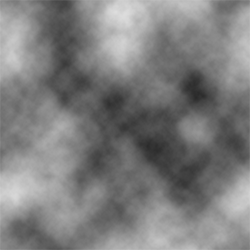
3. A felhő layerre tegyünk rá egy stained glass (ólomüveg) szűrőt.
Filter -> Texture -> Stained Glass
A beállítások a következők legyenek:
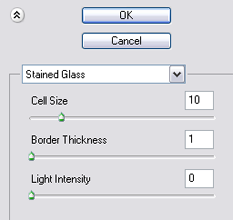
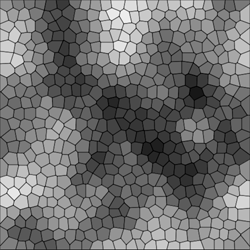
Most így kell kinéznie:
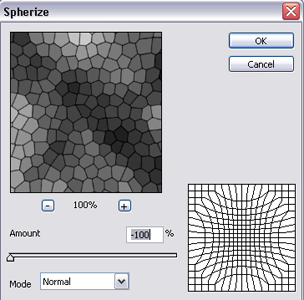
4. Most használjuk a Spherize szűrőt.
Filter -> Distort -> Spherize
A beállítások a következők legyenek:
5. Duplikáld a layert (Ctrl + J) majd állítsd a Blending mode-t Overlay-re.
6. Forgasd el a layert 180 fokkal
Edit> Transform> Rotate 180ş
7. Duplikáld a layert (Ctrl + J), alkalmazd az előző szűrőt (Ctrl + F), majd ezt ismételd meg kétszer.
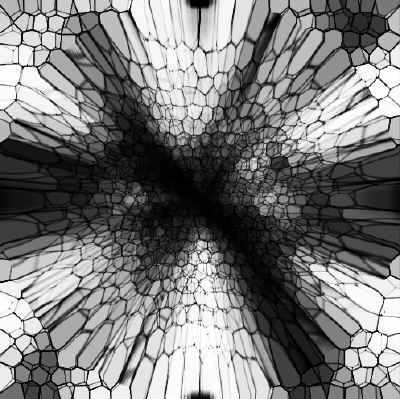
8. Vond össze a layereket.
Layer -> Flatten Image
9. Most adj hozzá egy kis színt. Én a következő beállításokat használtam (Ctrl + U) (colorize doboz legyen bepipálva)
**Hue: 200
Saturation: 100
Lightness: 0**
10. Duplikáld a layert és forgasd el 180 fokkal.
Edit> Transform> Rotate 180ş
11. Vond össze a layereket (Ctrl + E) és nyomd meg a Ctrl + I billenytű kombinációt. Ez megfordítja a kép színeit.
Duplikáld a layert.
12. A duplikált layert forgasd el 90 fokkal az óramutató járásával ellentétesen
Edit > Transform > Rotate 90°CCW majd állítsd a Blending mode-ot Overlay-ra és vond össze a layereket.
Mostmár kész vagyunk...az én eredményem:
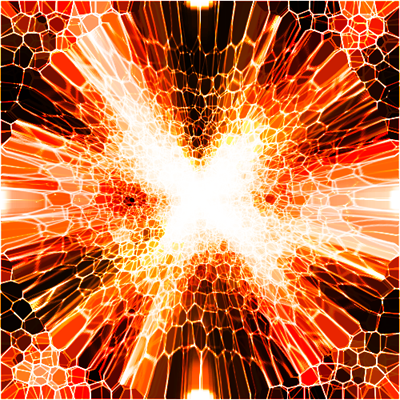
(mostmár kedved szerint színezheted)
Remélem tetszett a tutorial. :)
Készítette: LeGaS honlap: www.mamboserver.hu

Harder
Profil

Korábbi hozzászólások (1)
A régi blogon érkezett hozzászólások archívuma. Új hozzászólást már nem lehet írni.
Húú nagyon szép! Az ilyen tutorialkat szeretem ahol minden lépésről lépésre le van írva ugyanis még kezdő vagyok.
Van hozzáfűznivalód? Írj nekem közvetlenül.
Kapcsolat