
A tutorial lépésről-lépésre mutatja be, hogyan készíthetünk iPod-ot. Az elkészítéséhez szügséges a Photoshop alapszintű ismerete, mivel a leírás nem tér ki minden egyes kis apró mozdulatra. Ha valamelyik részét nem érted, nézd meg a leírás Videó formátumát (link a tutorial végén található).
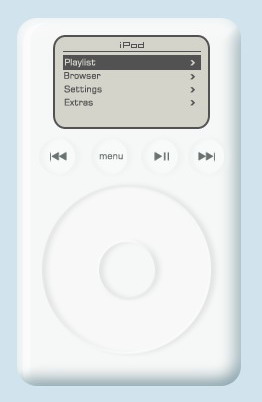
1. lépés: Hozz létre egy 640x480 -as méretű új dokumentumot. Töltsd fel a #d1e4ee színnel. 2. lépés: Készíts a Rounded Rectangle Tool ( U ) segítségével a fenti képen látható téglalapot Radius: 20 px értékkel dolgozva. 3. lépés: Kattints kétszer arra a Layerre amelyikre az előbb létrehoztad a lekerekített téglalapot vagy a layer paletta alján található " f " -et ábrázoló ikonra és válaszd ki a Belending Options-t. Ekkor megjelenik a Layer Style ablak. 4. lépés: Válaszd ki az Inner Shadow-t és az alábbi beállításokat végezd el: Blend Mode: Normal - szín: #c3d6df Opacity: 75 % Angle: 180 - use global light (bepipálva) Distance: 0 px Choke: 0 px Size: 13 px válaszd ki a Bevel and Emboss-t és a következő értékeket add meg: Depth: 90 % Size: 13 px Soften: 15 px Angle: nincs pipa a Use Global Light-nál ( 120 , 30 ) Highlight Mode: Screen - Fehér - 75 % Shadow Mode: Linear Burn - #a4b5bc - 100 % válaszd ki a Color Overlay-t és állítsd be a következőket: Blend Mode: Normal - #f6f8f7 - 100% Értelemszerűen azokat az opciókat amiket nem említek azok alapon maradnak. Ctrl-t nyomva tartva kattints a layer előtt álló kis képre ezzel kijelölve a kerekített téglalapunkat majd csinálj egy új layert (Layer/New/Layer...) majd töltsd fel fehér színnel. A kijelölést kb. 10 pixel-el told el jobbra majd nyomd le a del gombot. A megmaradt kis csíkot ( tükröződés ) húzd kicsit jobbra és lefele, az alsó részét töröld az Eraser Tool-al, hogy ne lógjon túl az iPod-on. A layer blending módját állítsd soft light-ra. 5. lépés: Válaszd ki az Ellipctical Marquee Tool-t ( M ) és csinálj egy kört a képen látható pozicióba és méretben. Töltsd fel egy színnel mindegy milyennel. Törölj ki a közepéből egy kis területet (kör alakút, ahogy a fenti képen is látható). Layer Style:Opacity: 50% Fill Opacity: 0% Drop Shadow:Bland Mode: Multiply - Fekete Opacity: 15 % Angle: 180 - use global light (bepipálva) Distance: 5 px Spread: 0 px Size: 5 px Inner Shadow:Ugyanaz mint a Drop Shadow plusz alul a Layer Knocks Out Drop Shadow be van pipálva. Bevel and Emboss:Depth: 30 % Size: 3 px Soften: 0 px Angel: Use Global Light (nincs pipa - 120,30) Gloss contour: Ring Highlight Mode: Screen - Fehér - 75 % Shadow Mode: Normal - #dbdbdb - 75 % Kijelző6. lépés: Hozz létre a már ismert módon egy lekerekített téglalapot most Radius: 10 px értékkel, #d4d4ca színnel, majd Layer Style: Stroke - 2 px - #525252 szín. 7. lépés: Csinálj egy új layert, válszd ki a Rectangular Marquee Toolt csináj egy 1 px magas és egy olyan széles téglalapot ami nincs olyan széles mint a kijelző maga. Töld fel #525252 színnel. Csinálj ugyan ezzel a módszerrel alá egy kis kihagyással, 15 pixel magas és olyan széles téglalapot mint az elöbbi vonal. 8. lépés: iPod felirat: Válaszd ki a Horizontal Type Tool-t ( T ) , válasz egy szögletes fontot , 8 pt meretű legyen, Anti-Aliasing módja None, színe: #525252. Menü szövegek: ugyan azzal a fonttal amelyikkel az iPod feliratot írutok csak 9 pt meretű legyen Anti-Aliasing módja Strong. A kiválasztott menü #d4d4ca színű legyen a többi #525252 legyen. 9. lépés: Válaszd ki a Custom Shape Tool-t és válassz a Shape-ek közül egy nyilat; ha nem találod az általam használtat akkor használd ezt:
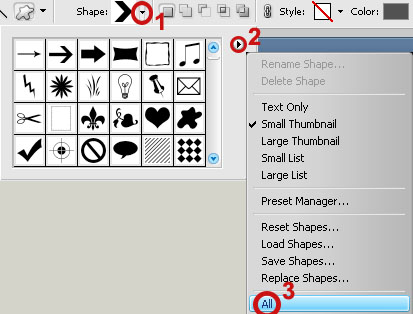
Majd keresd ki azt a nyilat ami a képen is ki van választva. Csinálj egy nyilat majd duplikáld annyiszor ahány menüpont van és helyezd őket a szövegekkel egy vonalba a kijelző jobb oldalára. Az aktív menüpont nyíl színe #d4d4ca a többié #525252. Ezzel el is készült a kijelzőnk. 10. lépés: Gombok Csinálj egy új layert. Válaszd ki az Elliptical Marquee toolt ( M ) és csinálj egy akkora kört ami négyszer elfér egymás mellett. Töltsd fel a kijelölést #f8faf9 színnel. Layer Style: Drop Shadow:Blend Mode: Normal - #edf1f0 Opacity: 75% Angle: 180 - use global light (bepipálva) Distance: 5 px Spread: 0 px Size: 5 px Inner Shadow: Ugyanazokkal a beállításokkal mint a Drop shadow. Duplikáljuk ezt a gombot le háromszor. 11. lépés: Gombok feliratának elkészítése: Válaszd ki a Custom Shape Tool-t válssz egy háromszög alakú Shape-et a már ismert módon , a foreground color-t állítsd #687271 színűre majd csinálj egy háromszöget a bal szélső gomb fölé. Ezt a hároszöget duplikáld közvetlen mellé majd válaszd ki a Rectangular Marquee Tool és jelölj ki egy 1 px széles és olyan magas téglalapot mint a háromszög és töltsd fel a fentebb említett színnel, majd ezt a háromszöget helyezd a két háromszög elé. Ezzel kész is a vissza pörgetés gomb. Ez a felirat 3 layerből áll ugye 2 layer a két háromszög és 1 a téglalap jelöljük ki ezt a három layert majd jobb klikk és Merge Layers ( Ctrl + E ). Duplikáljuk ezt a layert és helyezzük el a jobb szélő gombon majd forgssuk el horizontálisan ( Edit/Transform/Flip Horizontal). Válasszuk ki a Horizontal Type Tool-t ( T ) és balról a második gombra írjuk hogy "menu" (az eddig használt fonttal, 9 pt mérettel és a fentebb említett színnel). A maradék egy gomb a play ill. a pause gomb. Csináljunk ismét egy háromszöget majd két darab két pixel széles téglalapot egymás mellé 1 px távolságra egymástól. Ha bármilyen kérdés felmerül benned a tutoriállal kapcsolatban akkor a Fórumon a Photoshop/Help topicban teheted fel. A következő részben kicsit igazítunk a gombokon, kijelzőn stb... és egy szép tükröződést adunk majd a képhez. A cikkhez tartozó videó letöltése: ipod_tutorial.rar (22MB)Szerző: dzsoco

Harder
Profil

Korábbi hozzászólások (2)
A régi blogon érkezett hozzászólások archívuma. Új hozzászólást már nem lehet írni.
hát ez nehéz volt de 1 óra alatt sikerült megcsinálni.
szija
noon jó thx elsőre ment :D:D:D profi vagy köszi még 1x
szija
Van hozzáfűznivalód? Írj nekem közvetlenül.
Kapcsolat