A képek élesítése mindig is egy időigényes művelet volt (már persze ha szépen akarjuk megcsinálni), mivel több féle módon is végre lehet hajtani. Ahhoz, hogy a legjobb eredményt tudjuk kihozni, ismerni kell a módszereket és a várható eredményt, illetve rá kell szánni egy kis időt hogy megnézzük, melyik is fogja a beváltani a hozzá fűzött reményeket. :)
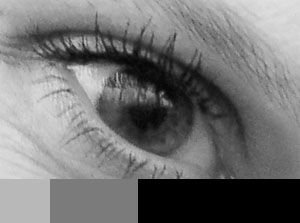
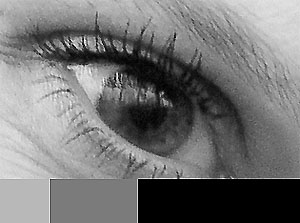
kép élesítése 1 - Photoshop tutorial
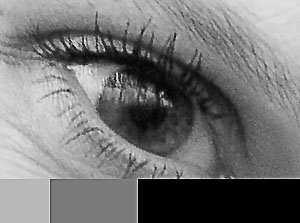
Az eredeti kép, immár élesítve a >FILTER>SHARPEN>SHARPEN FILTER szűrővel.
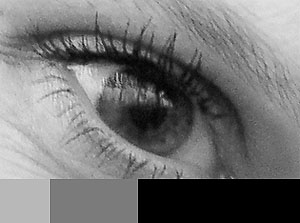
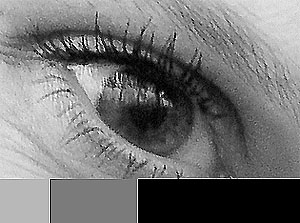
kép élesítése 2 - Photoshop tutorial
Az eredeti kép jobban élesítve a >FILTER>SHARPEN>SHARPEN MORE szűrővel.
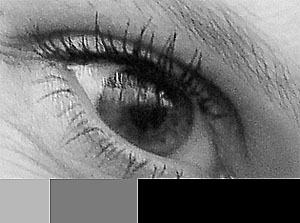
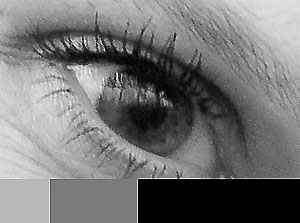
kép élesítése 3 - Photoshop tutorial
Az eredeti kép a >FILTER>SHARPEN>SHARPEN EDGE szűrővel élesítve.
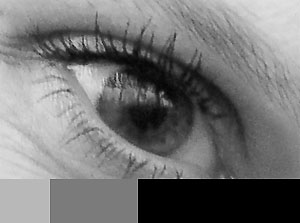
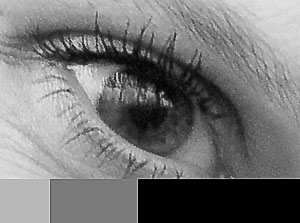
kép élesítése 4 - Photoshop tutorial
Az eredeti kép a >FILTER>SHARPEN>UNSHARP MASK szűrővel élesítve
kép élesítése 5 - Photoshop tutorial
A kétlépéses technika1. Használd az "UNSHARP MASK"-t az alábbi beállításokkal (Amount=150%, Radius=0.5)
2. Használd az "UNSHARP MASK"-t az alábbi beállításokkal (Amount=150 to 400%, Radius=0.5)
kép élesítése 7 - Photoshop tutorial
"LAB COLOR" technika1. Módosítsd a "COLOR MODE"-t "LAB COLOR"-ra
2. A "CHANNELS" menüből válaszd ki a "LIGHTNESS CHANNEL"
3. Használd az "UNSHARP MASK"-t
4. Válaszd ki az összes channel-t (All Channels) a "CHANNELS" menüből.
kép élesítése 8 - Photoshop tutorial
"HIGH PASS FILTER" technika1. Készíts egy másolatot a képről.
Használd ezt: >FILTER>OTHER>HIGH PASS (növeld a Radius-t egészen addig, amíg a világos területek még tiszták és nincs elszíneződés).
3. A "LAYER MODE"-t állítsd át "OVERLAY"-re
kép élesítése 9 - Photoshop tutorial
"DOUBLE ADJUSTMENT LAYERS" technika
(megjegyzés: adjustment = beállítás, igazítás, szabályozás, behangolás stb...)1. A képről készíts egy másolatot.
2. Használd az "UNSHARP MASK"-t az alábbi beállításokkal (Amount=500%, Radius=1.0)
A "LAYER MODE"-t állítsd be "DARKEN"-re és az "OPACITY"-t addig állítgasd, míg a sötét területetek eléggé kiemeled.
4. A élesített rétegről készítsd egy másolatot.
A "LAYER MODE"-t állítsd át "LIGHTEN"-re és az "OPACITY" értékét módosítsd egészen addig, míg a világos területek jól láthatón kiemelkednek. kép élesítése 6 - Photoshop tutorialFordította: zsola2 és Harder
Az oldal működéséhez szükséges sütiken túl statisztikai (és később marketing) célból is
használunk sütiket. Részletek:
Adatkezelési tájékoztató
Süti-beállítások
Szükséges
Az oldal alapvető működéséhez elengedhetetlenek (kapcsolati űrlap munkamenete, biztonsági token, süti-beállításod megjegyzése). Nem tárolnak azonosításra alkalmas adatot, és nem kapcsolhatók ki.




Korábbi hozzászólások (2)
A régi blogon érkezett hozzászólások archívuma. Új hozzászólást már nem lehet írni.
Ezt:
"
width="300"
height="223"
alt="tutorial.hu">
"
nem kéne kivenni? :-)
Köszi hogy szóltál, ez még a régi rendszerbe íródott, úgy tűnik valami gubanc volt a cikkek konvertálása során. Javítva. :)
Van hozzáfűznivalód? Írj nekem közvetlenül.
Kapcsolat