
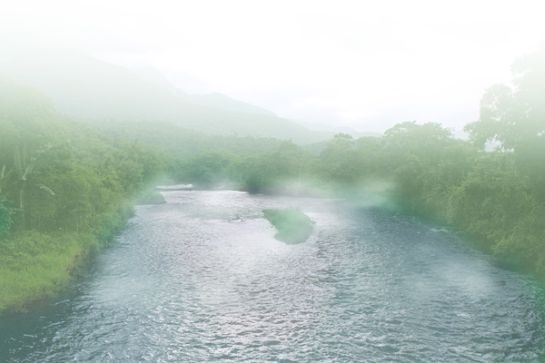
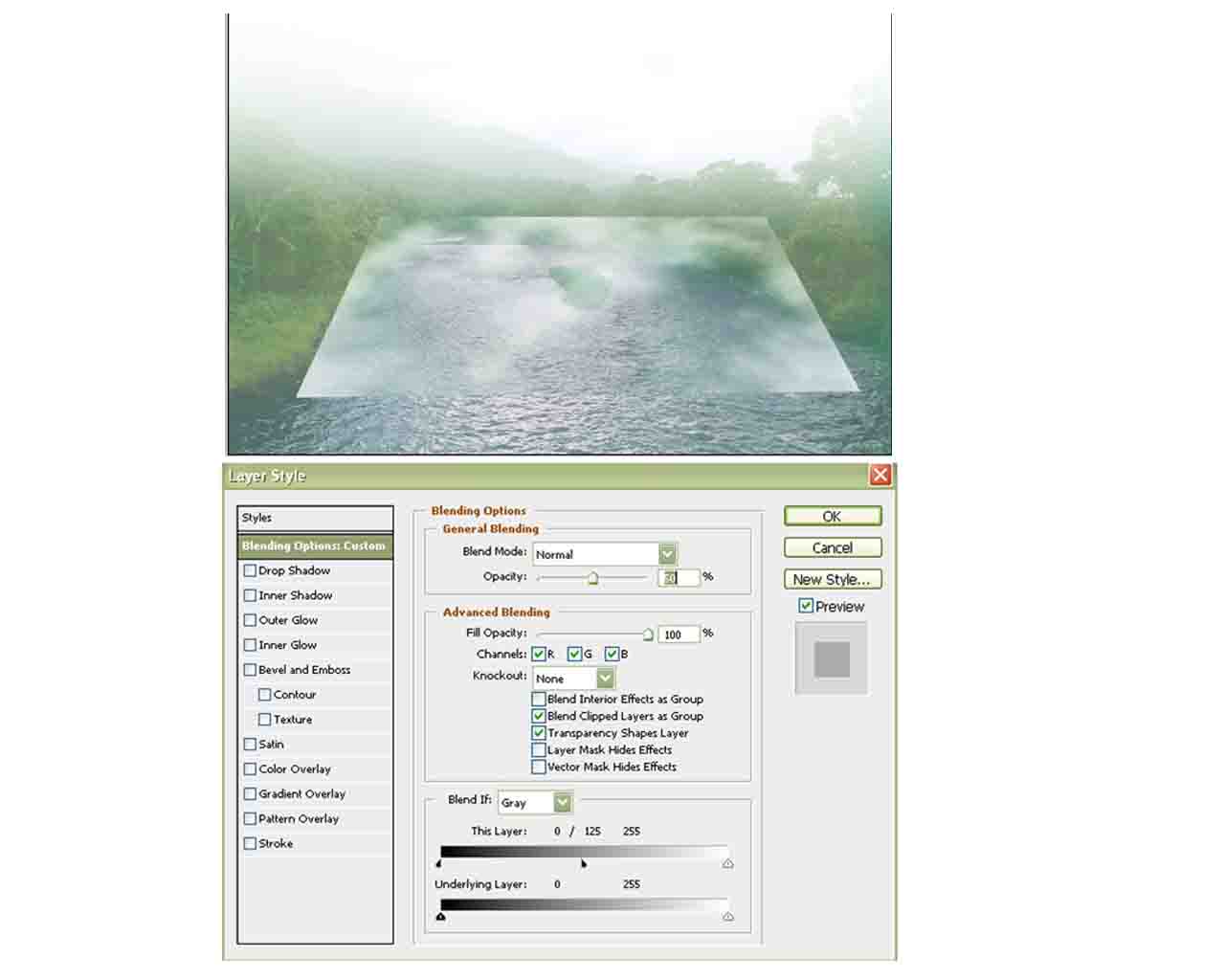
Az alábbiakban azt fogom bemutatni, hogyan készíthetünk igen egyszerű Photoshop technikák felhasználásával a valódihoz hasonló köd effektust.
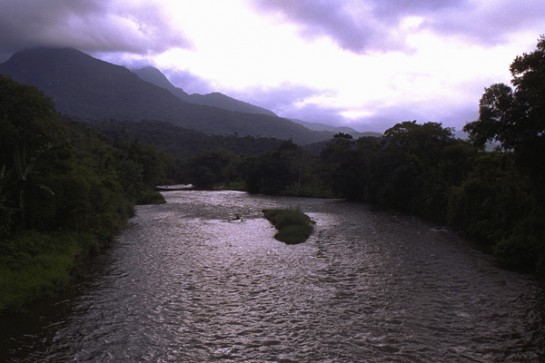
Nyissuk meg a tájképünket. Sajnos tájképek esetén sokszor előfordulnak különböző, a természetes megvilágításnak tulajdonítható hibák, amelyeket utólag kell korrigálnunk. Az általam választott kép például túlságosan árnyékos. Első lépésként tehát ezt a problémát kell megoldanunk.
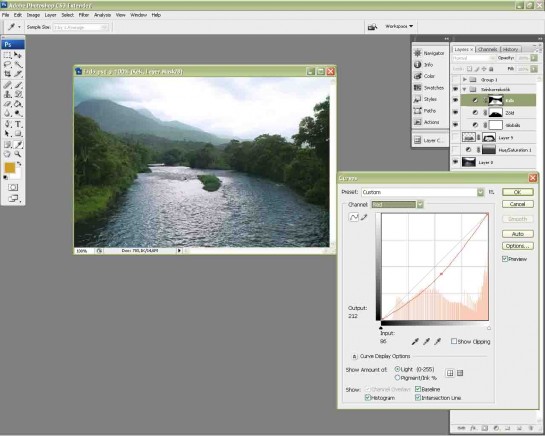
A tónusegyensúly beállítását a Curves panel segítségével fogjuk végezni (Layer > New Adjustment Layer > Curves...). Sajnos egyetlen curves módosítás nem lesz elegendő, mivel a színeken is állítanunk kell. I) Az eredeti kép korrekciójaKezdetnek alkalmazzunk egy globális curves módosítást. A görbét kissé fölfelé húzva a képet alkotó képpontok tónusa a csúcsfények irányába fog elmozdulni. A kép részletei előtűntek, azonban színkorrekciókat is kell végeznünk. A fák nem elég zöldek, a folyó pedig inkább vörös árnyalatú. Az erdő zöldjének beállításához válasszuk a curves panel zöld csatornáját (Curves - Channel - Green). A görbét kissé fölfelé elmozdítva látványos változást érhetünk el a fák lombja esetén, csakhogy az egész kép zöld tónusúvá válik. Ha nem adjustment layereket használnánk, akkor az első curves módosítás után két másolatot kellene készítenünk a képről, ezek esetén alkalmazni a színcsatornák módosítását, majd a megfelelő területeket kimaszkolni, illetve radírozni. Mivel adjustment layert használtunk, ezért a hozzárendelt rétegmaszkra egy lágyszélű, fekete ecsettel festve egyszerűen takarjuk el a zöld színt a folyó feletti részen. A víz kékjének visszaadásához használhatjuk a kék színcsatornát is, habár a vörös tónus miatt nem lesz igazán természetes. Jobb megoldás, ha a kék szín mennyiségének növelése helyett inkább csökkentjük a vöröset. Vagyis a vörös csatorna esetén a görbét lefelé mozgassuk el, ezzel valószerű kék színárnyalatot kölcsönözve a víznek. A művelet befejezéseként a rétegmaszkon takarjuk ki a fákat.

Harder
Profil
