
ÁLTALÁNOS INFORMÁCIÓ:
Mire is jó a layer mask: *- a layer egyes darabjainak kivágására
- átlátszó területeket készíteni* anélkül, hogy a layer-ből (amivel épp dolgozunk) bármiféle információt vagy részt elveszítenénk
A layer mask színei:
- *fehér: teljesen látható (100% láthatóság)
- szürke: majdnem átlátszó
- fekete: nem látható (0% láthatóság ---> sötét: kevésbé látható | világos: jobban látható*
miután végeztél ezzel a tutoriallal, kipróbálhatod a ecsetekkel végzett úgymond manuális dolgokat is (világos és sötét pöttyök, foltok), amikor nem használsz "gradient tool"-t.
1] indítsd el a Photoshop-t ;)
2] válassz ki 2 db képet, melyekkel dolgozni akarsz
3] másold be mindkét képet 1-1 layerre kép-01
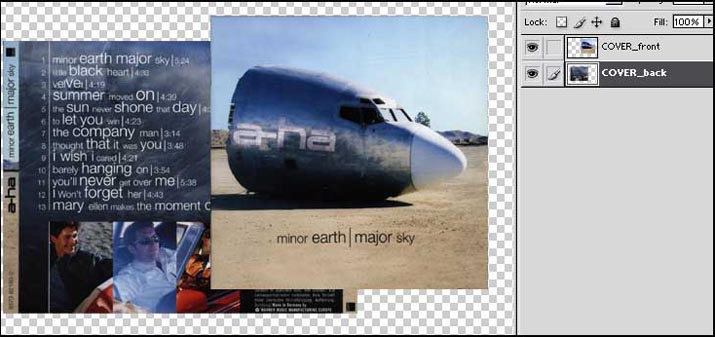
4] válaszd ki a felső layert, a fent látható példában ez a "COVER_front"
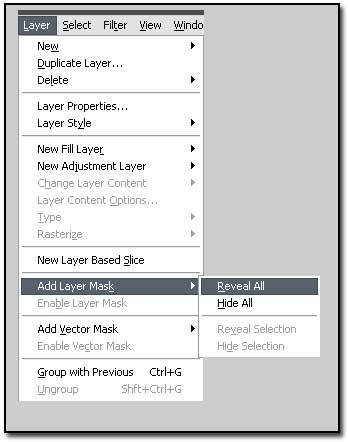
5] menj ide "Layer -> Add Layer Mask -> Reveal All"
| A "Reveal All" megtart mindent bármiféle maszkolás nélkül
A "Hide All" pont az ellentéte... |
kép-02
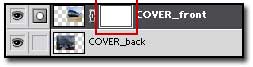
6] válaszd ki a layer mask-t a palettáról
kép-03
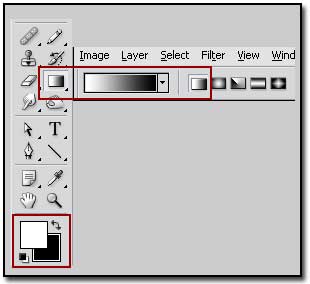
7] válaszd ki a "gradient tool"-t, majd nyomd meg "D"-t majd az "X"-t
| D = az előtérszínt feketére teszi, a háttérszínt meg fehérre
X = megcseréli az előtérszínt és a háttérszínt |
kép-04
8] csinálj egy rövid átmenetet ahogy a lentebbi képen is látható
| bizonyosodj meg róla, hogy a layer mask-od még mindig ki van választva (6.lépés - kép-03)
jobbról balra készítsd el az átmenetet |
kép-05
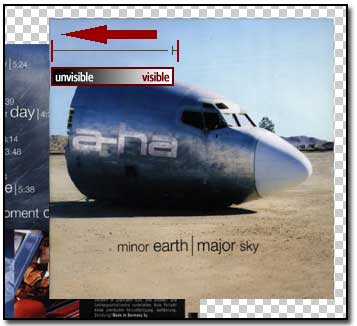
nézd meg az eredményt lentebb
kép-06
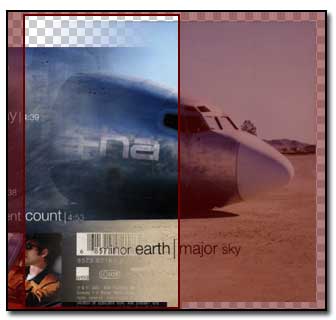
10] válts át az alsó layerre ("COVER_back")
11] ismételd meg az 5. lépést] (layer mask hozzáadása)
12] ismételd meg a 6. lépést] (layer mask kiválasztása)
13] ismételd meg a 7. lépést] (átmenet / gradient tool)
14] ismételd meg a 8. lépést]
| !! itt az ideje, hogy a gradient tool-lal az átmenetet ellenkező irányba is megcsináld (kép-08 jól illusztrálja, mire gondolok :) ) |
kép-07
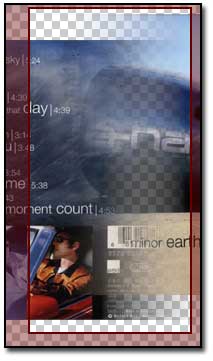
16] készíts egy új layert, melyen a háttérszínt fogod beállítani. A szín tetszőleges (lásd kép-08)
| a példában a "color picker"-rel (pipetta) egy khaki-szín lett választva a "COVER_front" layer-ről |
kép-08
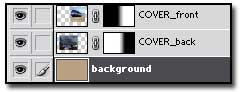
17] igazítsd meg a képeket, vágd meg a képet stb.. hogy a végleges kinézetet megkapd

Harder
Profil
