
- Lépés:
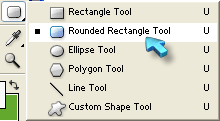
Kezdj egy új képet mondjuk 300x300 pixellel, fehér háttérrel. Válaszd ki a "Rounded Rectangle Tool"-t az alábbi módon:
- Lépés:
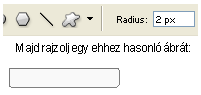
Add meg az elQtér (Foreground) színét "#F9F9F9"-re, és állítsd be a Radius-t 2 pixelre az alább módon:
- Lépés:
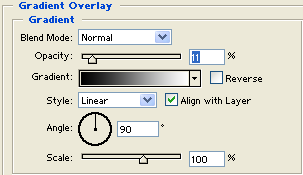
Menj a fenti Layer menüpontra, és válaszd ki a "Rasterize Layer" pontot. Majd ismét Layer menüpont >> Layer Style >>Gradient Overlay. Használd az alábbi beállításokat:
- Lépés:
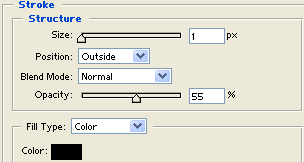
Ugyanitt menj a Stroke menüpontra, és ezeket a beállításokat használd:
- Lépés:
Még mindig a Layer Sytle-on belül vagyunk. Most következik a Bevel and Emboss opció:
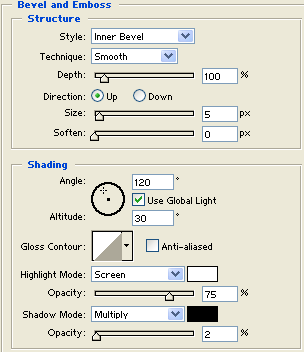
- Lépés:
Ha ez megvan, nyomj OK-t. Valahogy így kell kinéznie jelenleg a képednek:

- Lépés:
Válaszd ki az Eraser Toolt (Radír), és a most megjelenQ fenti menübQl állítsd be a Radír Módját (Mode) Block-ra, valahogy így:
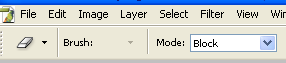
Radírozz ki egy részt a gombból, például így:

- Lépés:
Készíts egy kijelölést az itt látható módon:

- Lépés:
Most készíts egy új Layer-t az elsQ Layer alá (Magyarázat: Egyszerqen menj a Layer >>New>> Layer from Background-ra).
Most töltsd ki a kijelölést a #FF7E00 színnel. Ha kész, akkor ismét hozd elQ a blending optionst (Layer>> Layer Stlye>>Blending Options)
Bevel and Emboss:
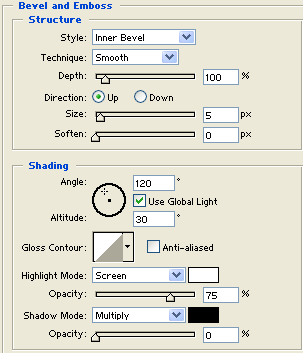
- Lépés:
Stroke:
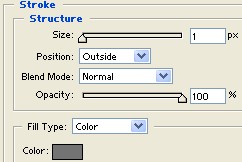
- Lépés:
Ha OK-ztad, akkor a következQ képet kellett, hoy kapjad:

- Lépés
Kész a gombunk, elmenthetjük, és szövegezhetjük, pl. az alábbi módon:
Forrás: zymic.com
Fordította: Lampard (lampard_kukac_vivo-community.com)

Harder
Profil
