
Ebben a leírásban az MSN Messenger "emberkéjét" csináljuk meg. Néhány egyszerű lépés, nem szeretném túlragozni a dolgot. 1.lépés: Az alap alakzatok.Ahogy az a lenti képen is látható 4db alakzatot kell összerakni (1. kép). Két kezet, egy törzset, és egy fejet. Ezeket készítsük el külön-külön rétegekre, és töltsük ki valamilyen színnel. Legfelül legyen a fej, alatta a törzs, és legalul a két kéz rétege.
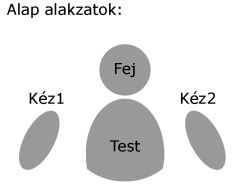
Pakoljuk a rétegeket a helyükre a 2. képen látható módon:

2.lépés: SzínezésA létrehozott négy rétegünket ugyanazzal a színátmenettel (gradient) töltjük ki. Ezt a színátmenetet a Gradient Editorban hozhatod létre. Három színt használunk. A színek és a pozícióik:
- Color: #ccff99, Location: 0%
- Color: #99cc33, Location: 50%
- Color: #006633, Location: 100%
A fentiek alapján hozd létre a színátmenetet, és minden "testrészt" tölts ki vele lentről felfelé. Radial Gradientet használj. A 3-as képen látható módon kellene összerakni.

3. lépés: Első tükröződésMinden testrészre két tükröződés kerül. Az első tükröződés elkészítéséhez minden testrész fölött létre kell hozni egy új réteget. Ki kell jelölni az alakzatot, amire a tükröződést rakjuk (Ctrl + klikk a testrész rétegére). A kijelölést szűkítsd le pár pixellel, majd töltsd ki fentről lefelé egy színátmenettel, aminek 0%-os pozíciójában fehér szín, 100%-os pozíciójában pedig "átlátszó szín" van. Ezt követően a Free Transform-al (Ctrl+T) nyomd össze fentről lefelé körülbelül fele akkorára mint volt, és vidd a testrész felső részébe. (4.kép)

4.lépés: Második tükröződésA második tükröződés hasonlóképen készül mint az első. Kell egy új réteg minden testrésznek. Ki kell ismét jelöli a testrész, majd ki kell tölteni fehérrel. A rétegek fedési módja legyen Soft Light. A kijelölést ne szüntesd meg. Válassz egy kijelölő eszközt, és vidd egy kissé feljebb a kijelölést, majd egy delete billentyűvel töröld a felesleges részeket. A test második tükröződésénél egy kicsit szűkebbre is kell venni törlés előtt. A kezeknél pedig nem csak felfele kell mozgatni, hanem kicsit jobbra, illetve balra is. Ez lehet hogy kicsit ködös, de a kép alapján meg lehet csinálni (5.kép).

5.lépés: KeretezésMár csak egy dolgunk van. Össze kell mosni az összes testrész, és a hozzájuk tartozó tükröződéseket. Majd kel neki egy keretet adni (stroke). A színe legyen #006633. Vastagságot nem írok, azt mindenki igazítsa a képméretéhez. Kb. ilyet kéne csinálni (6.kép):

Végül is ennyi. A lényeg, hogy innen már úgy cifrázza az ember, ahogy akarja. Ha valami kérdésed van keress meg.


Harder
Profil

Korábbi hozzászólások (22)
A régi blogon érkezett hozzászólások archívuma. Új hozzászólást már nem lehet írni.
Igen,és az embernek a hasát,vagy törzsét hogy csinálod meg,jó lenne részletesebben is leírni....
pff. hát hogy? rajzolsz. a fej kör, a kezek elipszisek elforgatva, a test elipszis "megcsonkolva"... ha ennyiből nem megy, akkor rakj össze valami figurát körökből! (de ps máguskodás előtt meg kéne tanulni kezelni az alapfunkciókat, gyerekek!)
Dani:
ahogy zoleytaylor írta körökről és elipszisekről van szó. Ha már kérted (röviden) részletezem:
1, Fej: új réteg, körkijelölő eszköz shift+ctrl nyomvatartva, csinálj egy szabályos kört. Töltsd ki valamilyen színnel.
2, Karok: új réteg, körkijelölő eszköz, húzol egy keskeny elipszist, majd ezt is kitöltöd. Ctrl+T, majd elforgatod kicsit. Lemásolod a réteget, Ctrl+T, vízszintes tükrözés.
3, Törzs: új réteg, egy normál elipszist húzol fentről lefelé, majd a kijelölést kitöltöd. Ctrl+D, majd shift+ctrl nyomvatartásával egy nagy szabályos kör alakú kijelölést csinálsz. Úgy mozgatod, hogy a kijelölés belsejében a tutorialnak megfelelő alakzat legyen majd jobb gomb új réteg kivágással, és az fennmaradó felesleges alakzatot tartalmazó réteget kitörlöd.
Nagyjából ennyi... Sok sikert.
Hülye én se vagyok.A karokat meg az ilyen alapokat még a hülyegyerek is megtudja csinálni,meg én is.De a törzset igazán nem tudtam,hogy kell -.-.
Akkor pedig nem beszólni kéne, hanem megnézni az Archívum linkeket a jobb oldali hasáb alján, mert szépen ki vannak téve, és dátum szerint is lehet keresgélni. Aztán ha elég türelmes vagy, akkor meg fogod találni azt a tutorialt is, amely az alapvető eszközhasználokat ismerteti. Ezek külön is megtalálhatóak szintén hivatkozásként a Photoshop gyűjtő harmadik pontjában, "Photoshop alapok" címmel, és nem dísznek van kitéve, ha már a keresőt nem találod meg.
Az ilyen hangvétel és stílus nem megszokott ezen az oldalon. Ha már a tutoial nem volt elég részletes, és a cikk szerzője még egy külön hozzászólásban le is írta lépésenként, akkor azt illik megköszönni, nem pedig méltatlankodni!
Ezután pedig, ha lehet, a hozzászólás kapcsolódjon valamelyest a cikkhez!
Köszönöm!
Sziasztok!
Eléggé új vagyok az oldalon, meg nem is valami nagy photoshopos(otthon megvan a CS3, az alapvető funkciók úgy-ahgy mennek).
Olyan kérdésem lenne, hogy CS3-ban hol van a gradient editor? mert sehol sem találtam...:(
A bal oldali eszköztáron van egy festékesvödör (Paint Bucket). Ha hosszan lenyomod, ott találod. Utána a színeket a fenti eszköztárban állíthatod be. A színátmenetre kell kattintani. Egyébként az is elég, ha lenyomod a "G"-t .
Esetleg kifejtenéd bővebben is, hogy miért az? Kíváncsi lennék, hogy a Google miért dobja ki harmadiknak, ha egyszer "GAGYI", valamint arra is, hogy naponta hányan látogatják, és arra is, hogy akkor Te hogy találtál rá? Epekedve várom a válaszodat!
BonFire, az ilyenekre nem is kell reagálni, mert úgyis törlöm a kretén hozzászólásokat. :)
Esetleg valaki válaszolna a kérdésemre?
Köszi, de az itt leírtakat ott se tom beállítani.
esetleg felrakhatnál róla egy videót a Youtube-ra!
oldalt az eszközök közt kiválasztod a gradient toolt (végignézed a gombokat jobbklikkel. amúgy a paint bucket-tel egy helyen van), aztán rákattintasz fönt a színátmenetre és rögtön bejön a gradient editor... csak tudnám hogy hol máshol lehet az ilyet keresni? vagy tudnám miért könnyebb kérdezni mint keresni...
További 10 hozzászólás-szál megjelenítése
Fel van rakva a YouTube-ra. Beírtam a keresőbe, hogy "Photoshop Gradient", és 71 találatot egyből kidobott. Egyébként pedig: http://www.tutorial.hu/alapveto-tudnivalok/
Ügyes munka!Gratula!
szia sztok uj vagyok!
valakinek meg van az R-lf2 különben az a címe R-little fighter2
ha valakinek meg van szoljon jó!
ö józsi te vagy rácz józsi mond
sziasztok uj vagyok
Szerintem, te nem ezt az oldal keresed. Itt nem kimondottan a játékokról szokott szó esni.
hello, azt szeretném megkérdezni hogy kell megcsinálni a kezeket hogy egy kicsit el legyen döntve és testet hogy kell megcsinálni hogy olyan legyen, köszi előre is a válaszotokat
Az ellipszis kijelölő eszközzel, új rétegre. Edit/Fill. Választasz egy színt. Ctrl+t, ezzel elforgatod. A kéz kész. A test szintén ellipszis, új rétegre, Intersecttel a másik, és le lesz vágva a fölösleg. Csak ennyi az egész.
Szerintem nagyon jó tutor. Grat
ha még így sem világos amatory akk ahogy kiválasztod az elliptical marquee tool-t, a layer menüpont alatt van egy ikon, pont a 4. ha ráhúzod az egeret akk kijön a szöveg hogy intersect with selection, na azzal kell megcsinálni rendesen, am meg elég pff h gradient-re kéne kidobni vidit omg
Igaz hogy nincs leírva a törzs elkészítése, de könnyen meglehet csinálni :)
néhány másodperces munka az egész... ;D
Van hozzáfűznivalód? Írj nekem közvetlenül.
Kapcsolat