
1.) Nyiss egy 420x160-as méretű, fehér dokumentumot.
2.) Tegyél a dokumentumba egy képet, és azt helyezd el kedved szerint. Én ezt használtam: punisher5ea.png. Ha a kép túl nagy, akkor kicsinyítsd le a megfelelő méretre.
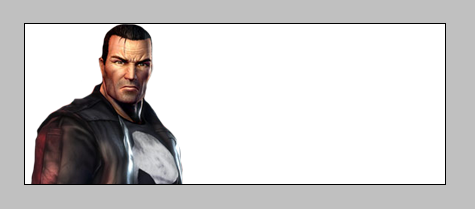
3.) Rejtsd el a képet
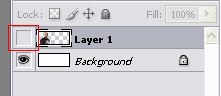
4.) Válaszd ki a megfelelő színt a képhez, Brush Tools, válassz ki tetszés szerinti Brush-t.
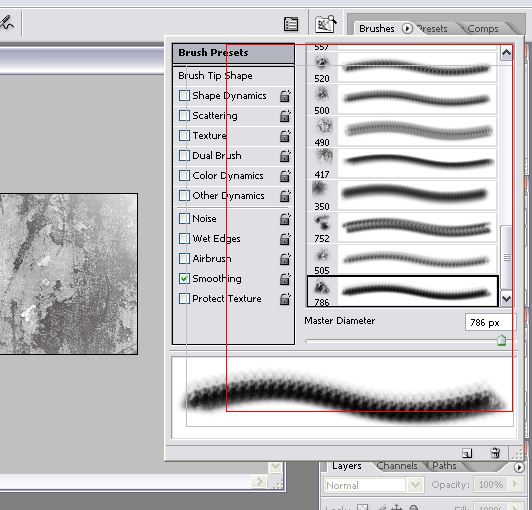
5.) Ha kész a Brusholás akkor tedd láthatóvá a képet.
Valami ilyesmit kell kapnod:
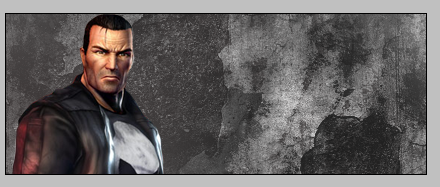
6.) Image>Mode>Greyscale
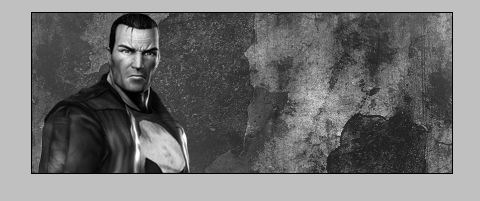
7.) Image >> Mode >> RGB Color
8.) Ctrl+B és állítsd be valahogy így:
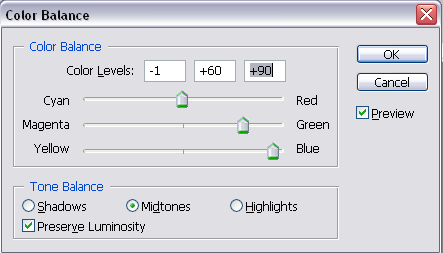
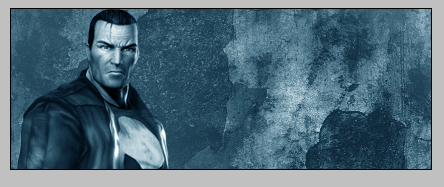
Most valami ilyesmit kell kapnod:
Keret
9.) Most jöhet a keret, Ctrl+Shift+N, Ctrl+A utána Edit >> Stroke
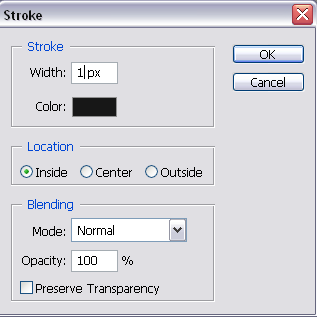
10.) Select>> Deselect, megint Ctrl+Shift+N, Ctrl+A utána Edit >> Stroke, de most így állítsd be:
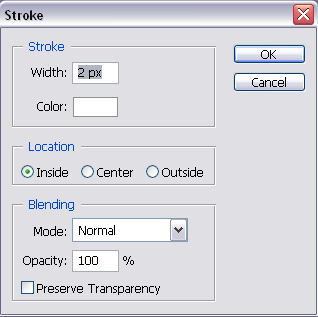
11.) Select>> Deselect, Ha mindet jól csináltál akkor így állunk layerfelosztás ügyben:
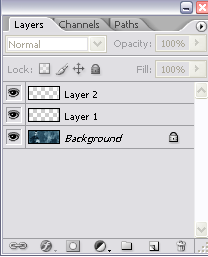
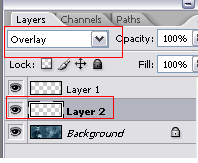
12.) A Layer 1-et (fekete keret) tedd legfelülre. Aztán a Layer 2-nek a Blending Módját állítsd Overplay-re.
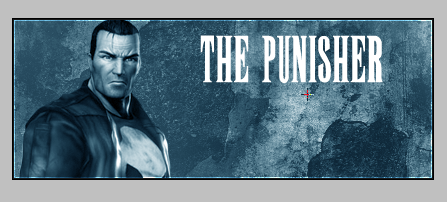
13.) Most írj rá valami szöveget egy neked tetsző betűtípussal.
Pattern készítés
14.) Tedd le kicsibe az eddig készített képet, kezd egy új dokumentumot, 3x3-mas fehér legyen
Nagyítsd ki 1600%-osra, most Pencil Tool-lal rajzolj egy ilyet:

Edit >> Define Pattern, ajd neki valami nevet és mentsd el. Zárd be ez az dokumentumot és térjünk vissza a sig-hez.
15.) Válaszd ki a Background Layert, Edit >> Fill
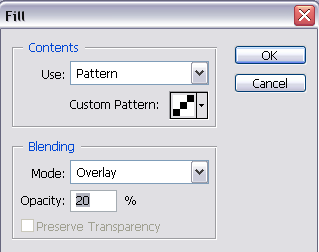
A képen valahogy így néz ki:
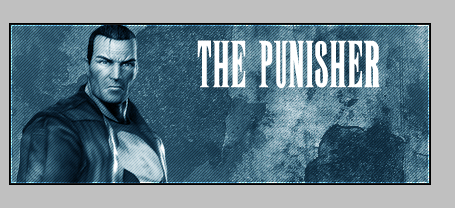
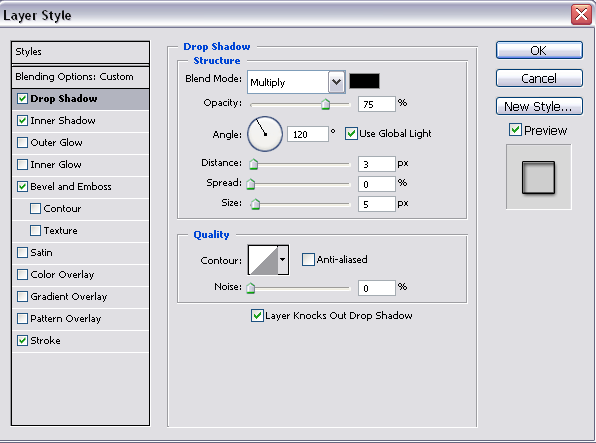
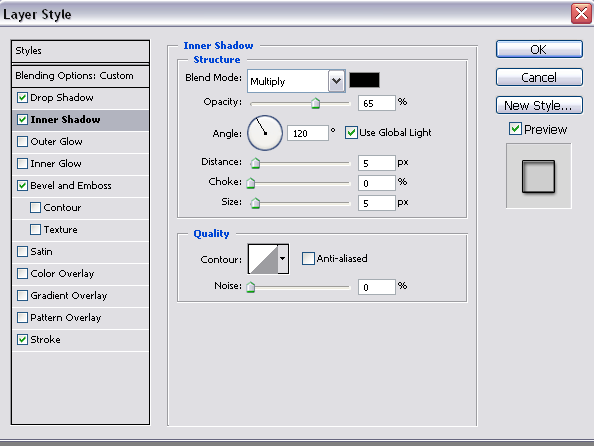
16.) Válaszd ki azt a layert amin a szöveged van, jobb kattintás, Blending Options
Drop Shadows
Inner Shadows
Bevel and Emboss
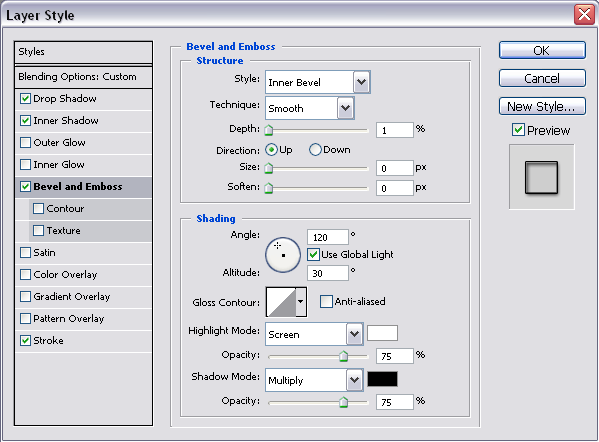
Stroke
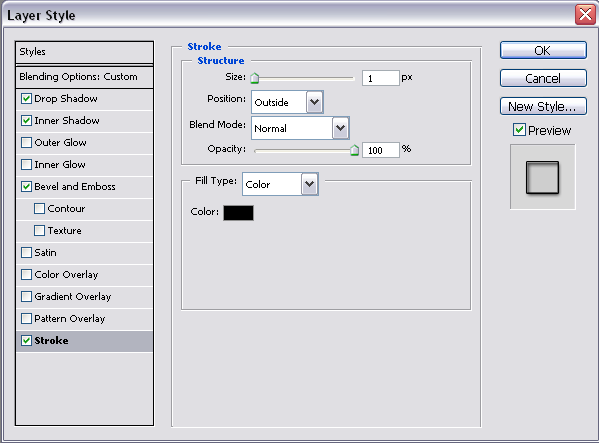
17.) A szöveglayer blending módját tedd Soft Light-ra
És itt a vége. Sajna ebből a leírásból a "blendelés" kimaradt de majd a következőbe azt is beleteszem.
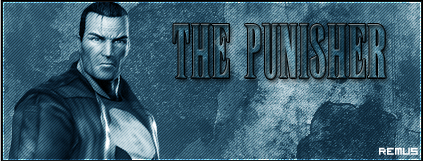
Íme az én végeredményem:
Sok sikert a tutoriálhoz.
Írta: Remus
Remus oldala: http://lm.cobraweb.hu

Harder
Profil


Korábbi hozzászólások (2)
A régi blogon érkezett hozzászólások archívuma. Új hozzászólást már nem lehet írni.
melyik brusht választottad??
Szia/Sziasztok!Hogyan kell fehér dokumentumba egy másik képet behúzni?
Van hozzáfűznivalód? Írj nekem közvetlenül.
Kapcsolat