
Ebben a tutoriálban tanulhatsz egy egyszerű technikát, hogyan kell Adobe Photoshopban Tech Gyűrűt készíteni. Ez a leírás nagyon kevés tudást igényel ehhez a látványos effektushoz. Használj nagyon nagy képet, mert készítés közben romlani fog a kép minősége, de méretcsökkentéssel javíthatsz rajta. 1.lépés Természetesen el kell indítani a Photoshop-ot. Kezdjünk egy hatalmas (2000*2000, dolgozzunk nagyban) négyzet alakú, fekete hátterű képpel. Hogyha a kép nem lesz négyzet alakú, akkor a gyűrűsem lesz szabályos. Készíts egy új réteget, és fogd meg a Téglalap Kijelölő eszközt (Rectangular Marquee tool), és készíts egy ilyen keskeny „teches” vonalat.

2. lépés Most készíts néhány ehhez hasonló réteget (vonalat) és olvaszd őket össze (Ctrl+E).

3.lépés És itt jön a trükkös rész. Válaszd a Filter/Discort/Polar/Coordinates filtert, és ott a Rectangular to Polar opciót. Kattints az Ok-ra.
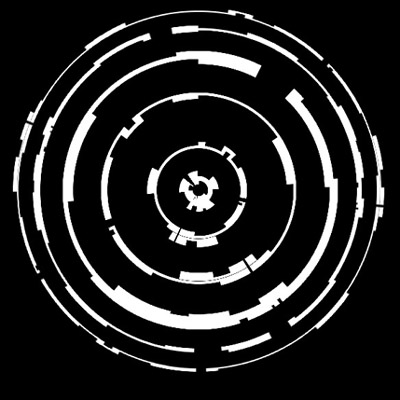
4. lépés Edit/Transform/Distort következik, majd adj hozzá még egy Color Balance réteget, egy kis Outer Glow-ot és a háttérnek egy színátmenetet. Ezzel kész is a látványos Tech Gyűrűd.

Írta: TutorialPod Forrás címe: http://www.tutorialpod.com/tutorials/photoshop/techring/ Fordította: Sejby

Harder
Profil

Korábbi hozzászólások (15)
A régi blogon érkezett hozzászólások archívuma. Új hozzászólást már nem lehet írni.
A color balance hol található?
CTRL+B vagy
Image -> Adjustments -> Color Balance.
Aki írta, biztos nagy rajongója volt a TRON c. filmnek. Abban voltak ilyen látványelemek. Jól mutat, az igaz, de mire jó?... :)
heloka.hogyan lehet összeolvasztani?
Oda van írva zárójelben a 2-ik lépésben! Ctrl+E, vagy Layers menü Merge Down, Merge Visible vagy Flatten Image. Utóbbi kettővel ugyanarra az eredményre jutsz, annyi különbséggel, hogy a Visible formázható réteggé keveri, a Flatten pedig Backgrounddá.
kössz.csk nekem ctrl+shift+E vel irta.amugy már csk egy probléma van.miután meg csináltam ezeket a 4-ik lépés nem megy Edit/Transform/Distort .szürke.nem lehet ki választani :(
Mert 16 bites a képed. Állítsd át Image > Mode > 8 bit/channel-re! Úgy működni fog.
nekem lene kis problémám végén mikor szinezném csak egy kicsi végony csikba szinezzi meg!:( mért mit tegyek??:D
elöre is kösz!:d
eájötemxD
nem pipáltam ki alul:H xD
ja igen ha már it irok akor azt is megirom h van egy hasonlo prgi mitn a photoshop csak még durvábakat lehet csinálni!! vidokat!! yutubon biztos látáatok hasonlokat nekem van egy nagyon jo linkem ja am a progi neve adobe effect cs4
ja igen a link: http://www.videocopilot.net/
nézetek körül nagyon tetszeni fog nektek ugyérzem!:D
Ha az After Effectsre gondolsz, az nem kép, hanem videoszerkesztő program; igazából az alap videoszerkesztő (Premiere Pro) kiegészítője, de önálló programként is megállja a helyét. Ezzel lehet házi speciális effekteket készíteni a videókra. Persze ne várjunk hollywoodi effekteket, de házi használatra megteszi.
Csak nem szabad összetéveszteni a képszerkesztővel.
Pendulum - Granite videolkipjében is ilyesmi van:D
Jó kis tutorial, kössz!
További 3 hozzászólás-szál megjelenítése
márk: sok hasonló "prgi" van, de egyik sem PhotoShop.
Nem véletlenül használják a PS-t. CMYK színeket pl. alig néhány kezel, tehát nyomdai előkészítésre nem alkalmasak...
az After Effects valóban hasonlít a PS-re: leginkább a doboza... a két program más terület :)
ViZion: "az After Effects valóban hasonlít a PS-re: leginkább a doboza…" jó szöveg :DDD
márk: kérlek mielőtt a küldés gombra kattintasz, olvasd el amit írtál. Kész kínszenvedés olvasni a mondanivalódat.
valóban nem kép hanem video szerkeztö de nekem tetszett ilyen szöveget lehet írni meg filmes effecteket nekem nagyon tetszik!:D
Van hozzáfűznivalód? Írj nekem közvetlenül.
Kapcsolat