
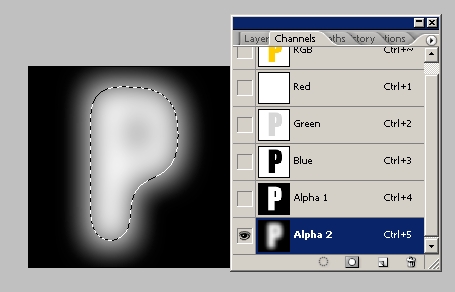
Techno szöveg elkészítése nem nehéz feladat, ha az ember ismeri a photoshopot. A leírásból bárki könnyedén megtanulhatja a műveletet. 1.) A leírást egy betűn mutatom be, de szövegekre is lehet alkalmazni. Írj egy kövér betűtípussal, majd, a CTRL-t lenyomva tartva kattints a szöveg layerre, ezzel létrehozva a szöveg kijelölését. 2.) Most válts át a Channels palettára (Windows / Show Channels) és készíts egy új channelt. 3.) Töltsd ki a kiválasztást fehérrel (Edit/Fill) majd készíts még egy új channelt, és kattints az új layerre. 4.) Majd Select/Feather és válassz egy értéket 10 és 16 között.Ezután töltsd ki fehér színnel (Edit / Fill). Majd szüntesd meg a kijelölést (CTRL+D):
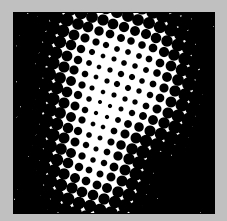
5.) Következik egy effekt: Filter / Pixelate / Color Halftone alap beállításokkal.
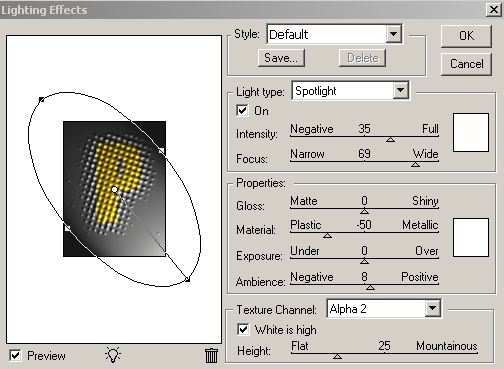
6.) Következő lépésben térj vissza a rétegekre (Layer paletta / Layer fül), jobbklikk a szöveg rétegén és Rasterize Layer. 7.) Majd Filter / Render Lighting Effects a következő beállításokkal (figyelj hogy az "Alpha 2" legyen kijelölve a Texture Channel-nél):

8.) Ha hozzaadunk egy effektet máris másképp néz ki:

A végeredmény PSD állományát is letöltheted.

Harder
Profil

Korábbi hozzászólások (4)
A régi blogon érkezett hozzászólások archívuma. Új hozzászólást már nem lehet írni.
Nekem nem nagyon jön össze.
Csináltam egy betűt, CTRL nyomva tartása közben rákattintottam a szöveg layer-ére, de nem jelölt ki nekem semmit.
Mi lehet a baj?
Ne a rétegre kattints, hanem a réteg bal részén található nézőképre (thumbnail).
Nem tudom, lehet hogy csak nekem van olyan hatása, mintha ezt a pébetűt sajtból kivágtam volna, és beledöngöltem volna néhányszor a golflabdát xD
Tudom, hüle vok, de hát.. :P
Sziasztok valaki tudna segíteni, abban hogy amikor a lighting effects-et akarom csinálni nem engedi a photohsop pedig mindent úgy csinálok ahogy kell... :S légyszi valaki segítsen
Van hozzáfűznivalód? Írj nekem közvetlenül.
Kapcsolat