A "Látványos 3D-s szöveg" című tutorialhoz szeretnék némi segítséget adni azoknak, akik a 8-as pontban elakadtak: ( 8.) Ha kész, tartsd lenyomva az ALT –t és a bal, le nyilakkal alakítsuk ki a térhatást. ) Azoknak is hasznos lehet, akik gyorsan szeretnének "összedobni" egy térhatású logót, feliratot. Nyissunk egy 600X600-as fehér dokumentumot. Állítsuk alaphelyzetbe az elő,- és háttérszíneket( D billentyű). Válasszuk a Horizontal Type tool-t ( T billentyű) és hozzunk létre egy tetszőleges szöveget szép nagy méretben. Én csak ennyit írtam: 3D A betűméretem 400pt volt. Nevezzük el ezt a szöveges réteget, a neve legyen "Fekete" Duplikáljuk a Fekete nevű rétegünket (CTRL+J). Ezt a réteget nevezzük el "Kék" -nek. A Kék réteget kijelölve a Horizontal Type tool-t ( T billentyű) használva jelöljük ki a szövegünket, majd változtassuk meg a színét kékre, én ezt a színt használtam:
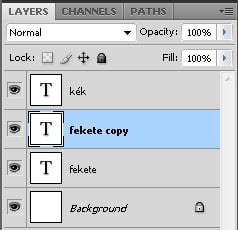
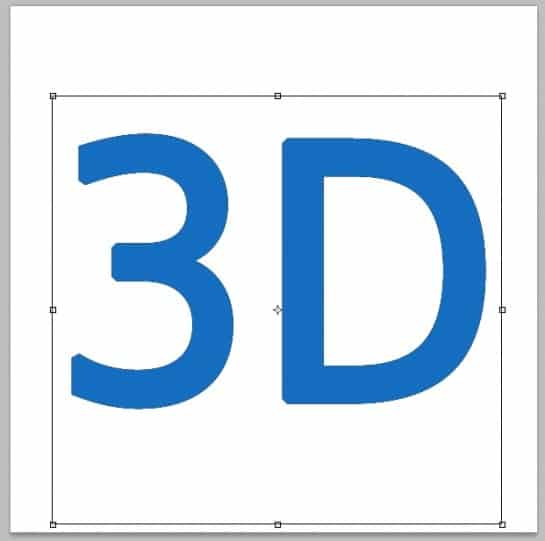
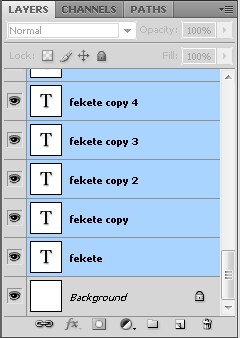
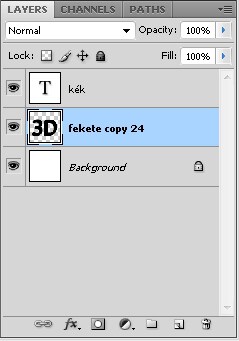
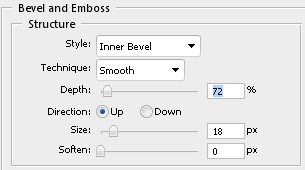
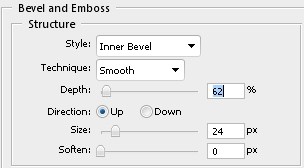
156ec0 betuszinHa kész, jelöljük most ki a layer palettán a Fekete nevű rétegünket, majd ezt is duplikáljuk( CTRL+J) Így kell kinéznie: layerpaletta1Most nyomjunk egy CTRL+T billentyűkombinációt, ezt alkalmazva ezt kell látnunk: ctrltMost nyomjuk meg egyszer a le nyilat, majd egyszer a balra nyilat, a billentyűzetünkön, végül nyomjunk entert. Láthatjuk, hogy előtűnt a kék szöveg alól a fekete szövegünk. Most következik a több ujjunkat is igénybe vevő billentyűkombináció, mégpedig a CTRL+ALT+SHIFT+T Ezt a kombinációt többször nyomogatva(én 24-szer nyomtam meg) alakul ki a térhatás. Most egyesítenünk kell a sok "fekete copy xx" réteget a Merge paranccsal. Jelöljük ki tehát a most keletkezett rétegeinket úgy, hogy a layer palettán kijelöljük a fekete copy 24 réteget, majd a SHIFT billentyű nyomvatartása mellett rákattintunk a Background réteg feletti fekete nevű rétegre: kijeloltMost nyomjunk egy CTRL+E parancsot, vagy használjuk a Layer > Merge Layers parancsot menüből. Ezt kell látnunk: itttartunkÉs ezt: layerpaletta2Nincs más hátra, mint hogy egy kis effektet adjunk a fekete és a kék rétegekhez. A feketén állva a layer palettán alul FX-gomb, majd válasszuk a Bevel and emboss-t, és használjuk ezeket az értékeket: bevelembossfeketeMajd a kék rétegen is csináljunk valami hasonlót: bevelembosskekA végeredmény ez lett: keszkepTermészetesen más betűtípussal, más layer style-lal szebb is lehet :-B Sok sikert a tutorialhoz!
A régi blogon érkezett hozzászólások archívuma. Új hozzászólást már nem lehet írni.
Oliwww.flipperzenekar.info
Azt elfelejtettem beleírni, hogy ehhez a tutorialhoz nem kell CS4, simán megcsinálható a korábbi verziókban is. Abban viszont nem vagyok biztos, hogy a CTRL+ALT+SHIFT+T ugyanazt csinálja a korábbi verziókban, mint a cs4-ben :-B
Ingyen blogingyenblog.hu
Kösz, nekem működik!
phori
Köszi , teljesen jó lett :)
tAnKtankerr.hi5.com
Azt elfelejtetted beírni hogy Merge előtt Rasterizálni kell a szöveget, kijelölöd a sok fekete copy xx layert, majd jobb klikk Rasterize type és utánna Merge vagy Ctrl+E. Legalább is nekem a CS és CS2 csak így engedi. Jó a tutorial, könnyen érthető. Szeretnék még többet látni a honlapon! Nagyon szépen köszönjük!
Az oldal működéséhez szükséges sütiken túl statisztikai (és később marketing) célból is
használunk sütiket. Részletek:
Adatkezelési tájékoztató
Süti-beállítások
Szükséges
Az oldal alapvető működéséhez elengedhetetlenek (kapcsolati űrlap munkamenete, biztonsági token, süti-beállításod megjegyzése). Nem tárolnak azonosításra alkalmas adatot, és nem kapcsolhatók ki.








Korábbi hozzászólások (4)
A régi blogon érkezett hozzászólások archívuma. Új hozzászólást már nem lehet írni.
Azt elfelejtettem beleírni, hogy ehhez a tutorialhoz nem kell CS4, simán megcsinálható a korábbi verziókban is. Abban viszont nem vagyok biztos, hogy a CTRL+ALT+SHIFT+T ugyanazt csinálja a korábbi verziókban, mint a cs4-ben :-B
Kösz, nekem működik!
Köszi , teljesen jó lett :)
Azt elfelejtetted beírni hogy Merge előtt Rasterizálni kell a szöveget, kijelölöd a sok fekete copy xx layert, majd jobb klikk Rasterize type és utánna Merge vagy Ctrl+E. Legalább is nekem a CS és CS2 csak így engedi. Jó a tutorial, könnyen érthető. Szeretnék még többet látni a honlapon! Nagyon szépen köszönjük!
Van hozzáfűznivalód? Írj nekem közvetlenül.
Kapcsolat