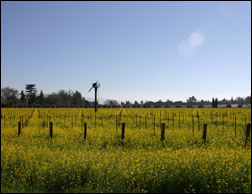
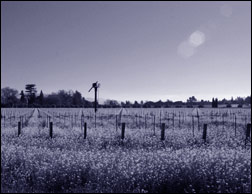
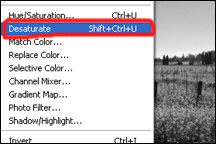
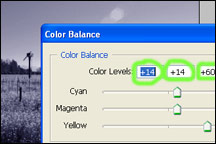
A tutorial segít megtanulni, hogy hogyan adhatunk a képeinknek egy adott színhatást, tónust. A technikával olyan egyedi tónust adhatunk a képeinknek, amilyet csak szeretnénk. (A szépia hatású képeket is ezzel a technikával tudjuk megvalósítani.) A tutorialban a Desaturate -t és a Color Balance-t fogjuk használni Talán a haladóknak ez a tutorial nagyon alapvető már, de a PS-sel még csak ismerkedők számára nagyon hasznos lehet. A tutorial egyáltalán nem nehéz, bármely kezdő meg tudja csinálni. Úgyhogy csak bátran :-) ](/kepek/2008/08/photo-tinting22.jpg)1. lépésNyissuk meg a Photoshop-ot és abban szerkeszteni vágyott képet. :-) 2. lépésAlakítsuk át a képünket fekete-fehérré, a Desaturate segítségével. Image>Adjustments>Desaturate), vagy Shift+Ctrl+ U.[3. lépésKészítsünk egy New Color Balance Adjustment Layer-t. (Layer>New Adjustment Layer>Color Balance)4. lépésA kékes-lilás tinta színhatáshoz a következő értékeket állítsuk be. Red: +14
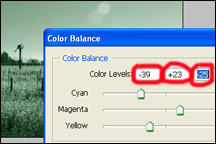
kékes-lila tintaGreen: +14 Blue: +60 5. lépésEgy zöldes tinta színét a következő értékekkel érhetjük el: Cyan: -39 Green: +23 Yellow: -25 6. lépésSzépia hatású képhez a következő értékeke kellenek. Red: +15 Magenta: -23 Yellow: -65 Mind a három esetben az értékek függnek a kép eredeti színétől, így bátran lehet kisérletezni, hogy melyik a számunkra megfelelő érték. Ha intenzívebb hatást szeretnénk elérni, állítsuk át a Tone Balance-t Shadows-ra vagy Highlights-ra a Midtones-ról, és ott is állítsuk be a nekünk tetsző értékeket. Jó szórakozást! J Forrás: Photoshop Photo Retouch Custom Photo Tinting Tutorial
Az oldal működéséhez szükséges sütiken túl statisztikai (és később marketing) célból is
használunk sütiket. Részletek:
Adatkezelési tájékoztató
Süti-beállítások
Szükséges
Az oldal alapvető működéséhez elengedhetetlenek (kapcsolati űrlap munkamenete, biztonsági token, süti-beállításod megjegyzése). Nem tárolnak azonosításra alkalmas adatot, és nem kapcsolhatók ki.