Régebben írták páran a lap látogatói közül, hogy örülnének egy userball tutorial-nak. Kerestem pár minőségi userball-t. Ezeket próbáltam megcsinálni Photoshopban.
Itt van az eredeti: http://kerti-userballs.extra.hu/photoshop-userball.png
Én ezt próbáltam lemásolni Photoshopban.
Első lépésként nyissunk meg egy 100×130-as fáljt, fehér háttérrel.
Ezután hozzunk létre egy ilyen kijelölést:
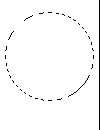
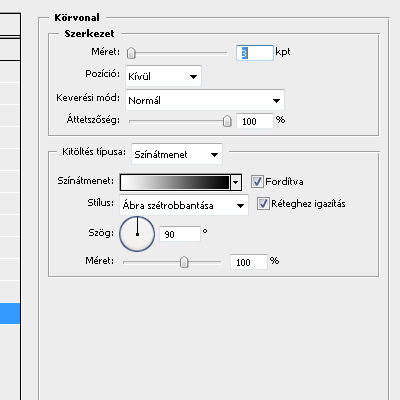
Ezt is töltsük ki fehérrel. Következő lépésben adjunk neki egy kis Körvonalat / Stroke.
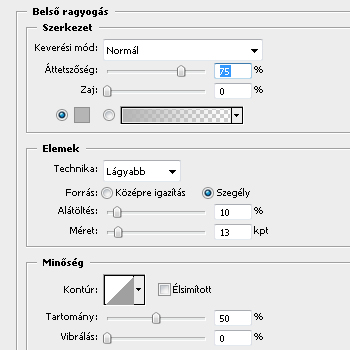
Adjunk neki inner glow-t (Belső ragyogás) is. A ragyogás valamilyen világos szürke szín legyen.
Erről a képről vágjuk ki a tollat majd illesszük be a Userball-ba, lehetőleg úgy hogy a Stroke-on belül maradjon.

Már csak az árnyék van hátra. Új rétegen készítsünk egy tojás alakú kijelölést, töltsük ki feketével és tetszés szerinti értékkel Gaussian Blur-ozzunk.

A végeredmény:

Ez a tutorial csak az alapokat mutatja meg. Ennél lehet jobbat is csinálni sok gyakorlással. Remélem beindítottam pár ember fantáziáját. Jó szórakozást a tutorhoz!

Tetszik, csak nem tudom, mi ez vagy mire való:D
gyakorlatilag ugyanarra való mint az userbar. fölösleges dolog fórumaláírásokba.
viszont nem így kéne megcsinálni… kéne egy kis fény is rá, hogy valamivel „gömbebb” hatású legyen. és úgy összetákolni, hogy egy pillanat alatt új képet lehessen betenni… (tehát nem kivagdosni és igazítgatni…)
mindegy, körvonal és innerglow tutorialnak megfelel…
Nem rossz tutorial, viszont én is csak azt tudom mondani, amit zoleytaylor: vagyis az a fény ordít, hogy rárakjuk, természtesen nélküle is jó :)
Valamint még egy apróság, ami majdnem kinyomta a szemem: Ha már valaki az eredeti ps cs2-es tollat használja, akkor ne csak horizontálisan nyomja össze, hanem méretarányosan legyen kicsinyítve és inkább forgassuk egy kicsit, mert a végeredményen elég sokat tud dobni :)
Itt a leírás: az userball tutorialhoz:
http://the-veronicas.uw.hu/userball_tutorial.jpg
Úgybiza, úgybiza, ahogy zoleytaylor meg Fefy mondja! Én úgy használom az ilyeneket, hogy elkészítettem egy típusikont, ami semleges szürke és meztelen. Viszont az összes tükröződés már el van mentve a psd fájlba. Ha egy típusikont akarok létrehozni, előveszem, rá a képet, vagy betűt, ami tetszik, és kiválasztunk a kitöltéshez egy színt. Itt van néhány típusikonom, amiket így csináltam.
http://i245.photobucket.com/albums/gg80/BonFire_bucket/myicons.jpg
Namármost nem belémkötni ám, hogy van ilyen gyári is! Tudom, hogy van, csak azon nem tetszett a betű. Pont olyat nem találtam, tehát még a betűk is meg vannak rajzolva vektorosan, akárcsak a Flash programok ikonjain az alakzatok. Ahhoz is csináltam egy típusikont, csak az nem szögletes, hanem gömb.
Amúgy a tutorial nem rossz, csak a júzerball-júzerbár valamilyen szinten tényleg fölösleges. Néhány helyen megengedik az avatart, van az embernek egy jó nickje, azzal már lehet valamit kezdeni. A munka ami számít, és a jelenlét. Ha nincs a név mögött semmi, akkor lehet akár animált userbarja vagy sigje az illetőnek, nem oszt, nem szoroz. Max zavar, ha villog! Engem legalábbis.
nekem a program kellene amivel userballt tudok készíteni.
Az Adobe weblapján megtalálod a Trial Donwnloads között. Egy egyszerű regisztrációt követően letölthetsz, egy 30 napos trialt. Ha kevés a 30 nap, vannak ingyenes képszerkesztők is, az egyik ilyen jól használhtó a GIMP. Azzal is meg lehet csinálni.
BonFire köszi rendes vagy.
megtennéd hogy alapokban hogyan kezgyek hozzá userballhoz a GIMP progival? ha nem gond.
Na, most jól elvágtam magam alatt a fát! Én PS-t használok, egyszer, évekkel ezelőtt kíváncsiságból próbáltam ki a GIMP-et. Csak azért dobtam fel, mert ez ingyenes program, vannak akik megint mást használnak. Egy jó tippem viszont van. A YouTube. Ott vannak GIMP videotutorialok is, azokból lehet tanulni. Én is onnan lestem sok PS dolgot. Ha az alapokat már megtanultad, magadtól is el tudod készíteni ezt a userballt. Az alapokon annyit értek, hogy ismerni kell a kezelőfelületet, az eszközök működését, és a rétegkezelés fogalmát. Ha ez megy, akkor bármilyen képszerkesztővel elboldogulsz a jövőben, hiszen ugyanarra az analógiára van gyártva mind.
ok köszi.
Háát nem is tudom, nekem ez a tutor jobban bejött:
hxxp://fc02.deviantart.com/fs21/f/2007/237/4/a/Userball_Tutorial___HUN_by_princesugi.jpg
Hali !
Nekem valamiért nem akar sikerülni :S:S
Nem a kört emeli ki, hanem a hátteret. ez miért van ? :S
Pedig kivan jelölve a kör. ( elipszis )
Fordítsd meg (invertáld) a kijelölésedet! Ctrl+Shift+I!
Sziasztok,egy olyan kérdésem lenne ,hogyha egy képen belül kijelölök egy alakot (pl.kutyát)és körvonalat teszek rá,azt hogyan tudom „ellágyítani” hogy ne legyen oylan éles a kontraszt ? bocsi, nem tudtam érthetőbben kifejezi magam , inkább mutatok egy képet hogy mire gondoltam:D http://trinitydanes.fw.hu/trinity-kennel-intro.gif szóval olyan körvonalat mint itt a kutyának,ilyet hogyan tudok csinálni?
1.) Többféleképpen is tudod lágyítani a kijelölés körvonalát. A legkézenfekvőbb a Select-►Refine Edge menüpont. Ott a többféle paraméter szerint lágyíthatod a körvonalat: rádiusz, kontraszt, puhaság – ez itt az élek kerekségét jelenti -; lágy perem, és végül de nem utolsósorban a terület csökkentése vagy növelése.
Az előnézeti kép pedig ötféle üzemmódban próbálható ki. Standard, vagyis normál szaggatott vonalas kijeölés; Gyorsmaszk – ez vörösen jelenik meg; Feketén, Fehéren, vagy Maszk üzemmódban.
2.) Az általad vázolt konkrét esetben a kijelölt kutyát külön rétegre kell helyezni. Kijelölés, majd Ctrl+J. Ezután egy rétegstílust kell hozzáadni (dupla kattintás a rétegen). A bemutatott példában egy külső ragyogás van rátéve, ez az Outer Glow. Az effekt már alapbeállításban úgy néz ki, mint az általad bemutatott képen.
Én azt szeretném megkérdezni, hogy milyen betűtípust használtak az eredeti képen?
Ahova oda van írva, hogy Adobe Photoshop vagy mi :-).
Nem lenne kedved készíteni egy párat belőle (nekem)? :P :)
Kinek szólt a kérdés, kedves Zsolt? Mert az utolsó hozzászólás majd’ három éves. :)
Én személy szerint a főszerkesztővel próbálnám felvenni a kapcsolatot, vagy végülis nekem tök mind1 ki csinálja meg :) Csak érdekelne mennyi pénzért csinálnának ilyen useball-t :P
Maga a golyó elkészítése néhány kattintás. Ezt akár magad is megcsinálhatod, azért van a tutorial. Ha már figura kell rá, akkor azzal több munka van, ki kell vágni. Meg nem mindegy, mit kell kivágni, gondolom, ez evidens. Egy négyszöget egyszerűbb, mint egy pitypangot.
Egy darabot szívességből szvsz bárki megcsinál, ha megkéred, ha viszont sok kell, ipari méretekben, akkor azért fizetni kell. Kérdezd meg, pl egy hivatásos grafikusnak mennyi az óradíja, egy ilyen elkészítése mennyi időbe telik, és számolj, majd ajánlj árat.
darabonként 5000 forintért vállalom. minimális megrendelés 100 darab. (ettől kedvezőbb ajánlatot adni vagy elfogadni tilos és/vagy pofátlanság.)
Bonfire. Igazat adok neked, de ehhez sem időm, sem energiám, sem pedig türelmem nincs ahhoz, hogy egy ilyen levegőbe lógó „pitypangot” – ahogy te is fogalmaztál – megcsináljak :) De köszi a tippet, majd utána járok..
Ja és azért nem ipari méretre gondoltam, lehet hogy kéne 100-150 darab, de apránként, nem olyan sűrgős nekem az :)
Zoleytaylor. Ha azt számoljuk hogy egy userball elkészítése 5 perc, egy grafikus megcsinál 12-t egy óra alatt, ami úgy néz ki a te zsetonoddal 60.000 Ft-ot keres egy óra alatt, akkor én is elmegyek grafikusnak, mert így hamar milliomos lehetek :DDD De lehet elgondolkodok még rajta ;)
Ez nálad hogy egyeztethető össze?
„…de ehhez sem időm, sem energiám, sem pedig türelmem nincs…”
„…akkor én is elmegyek grafikusnak…”
Nem érezted a zoleytaylor kommentjéből a szarkazmust? Kár.
Ellenben: ha valamiből egy db kell, és könnyű megcsinálni, az szívességből hébe-hóba oké. De 100–150 db az már igenis ipari méret, egy komplett ikonpakk sem tartalmaz ennyi képet, és nem két forintért csinálják meg. Azért mondom, hogy járj utána. Megbízást adhatsz komplett munkára, de akkor legyenek konkrétumok. Kérem szépen, 128 db 256×256 pixeles áttetsző hátterű PNG fájlra van szükségem, ami a következő logókat hordozza (ide a lista a felsorolásokról), mennyiért csinálják meg nekem?
Azt szintén nagyon szeretjük, hogy az, akinek lövése, sem türelme, sem ideje, sem energiája nincs hozzá, hogy kipróbálja, az megmondja, hogy egy grafikus ezt két perc alatt kirázza az ingujjából. És ha véletlenül tényleg úgy van, akkor sem _csak_ az óradíjat kell megfizetni, hanem a szakértelmet, plusz urambocsá’ a művészi értéket is. Még egy tapasztalt grafikus sem tudja ex-has megmondani, hogy mennyi ideig tart elkészíteni. Van, ami ránézésre hót egyszerűnek tűnik, aztán este 7-től hajnal 4-ig szopik velel az ember, mert nem akar összejönni. Van, amikor meg lélekben felkészül egy maratonra, és 15 perc alatt végez. Szóval érted.
Az meg egy harmadik dolog, hogy teljesen lényegtelen, hogy valaki egy óra alatt, vagy egy hét alatt keres hatvanezret. Amíg adót fizet utána, senkinek semmi köze hozzá. Van ügyfél, meg vannak szolgáltatók. Az ügyfél szabadon dönthet, melyik szolgáltatóval végezteti el a munkát. Lehet a legolcsóbbat is választani, vagy a legprofibbat, ez mindenkinek a magánügye. Ahogy az is, hogy egy kereskedő másfélszer adja ugyanazt a portékát, amit a szemben lévő boltban fele annyiért is megkapsz.
Zsolt,
A leírás alapvetően azért van, hogy Te meg tudd csinálni ezt a feladatot. Ha ehhez nincs időd, kedved stb… ahogy írtad, akkor specifikáld hogy mit szeretnél és kérj ajánlatot rá, biztos lesz jelentkező.