Morcosítás


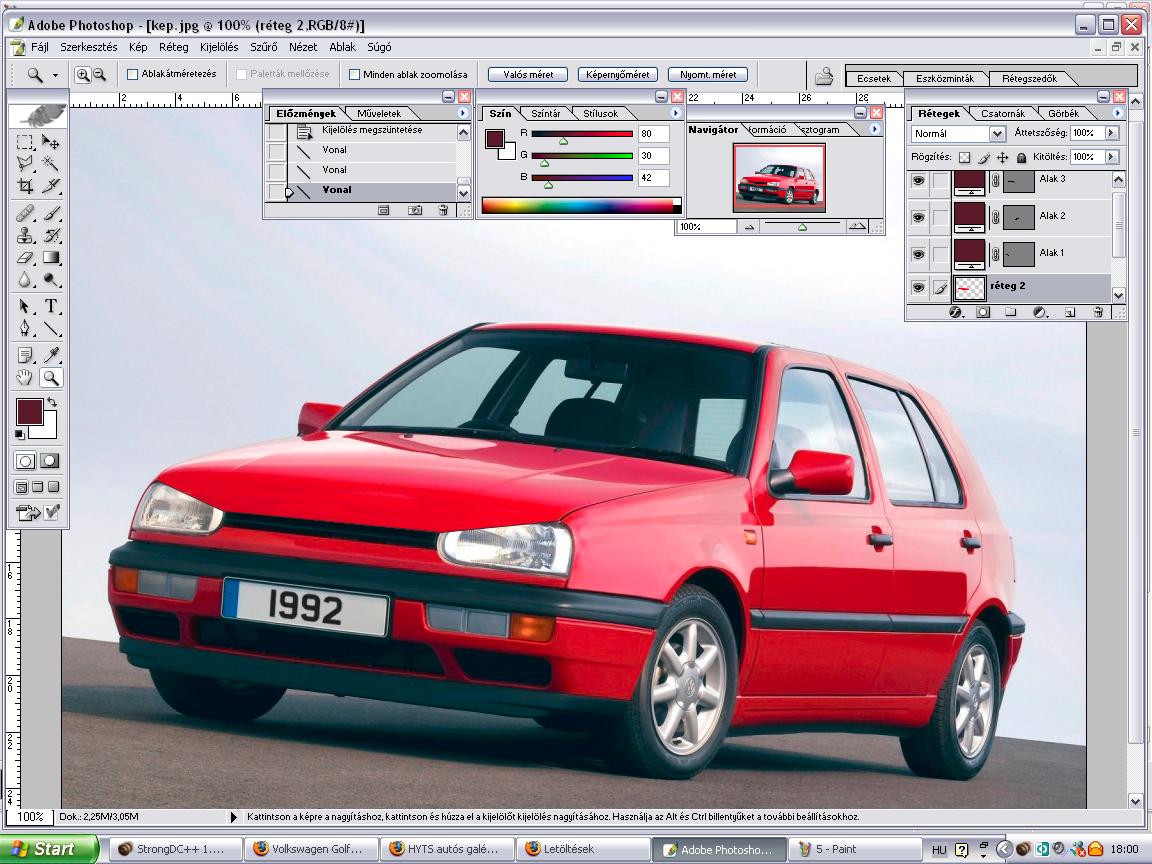
Passatgt egy rövid leírás keretében bemutatja, hogy hogyan "morcosítsunk" egy VolksWagent.

  1. Első lépésként nyissuk meg a képet,majd szedjük le a jelet.Jelöljünk ki egy darabot a képen átható módon,majd ctrl+c,ctrl+v.
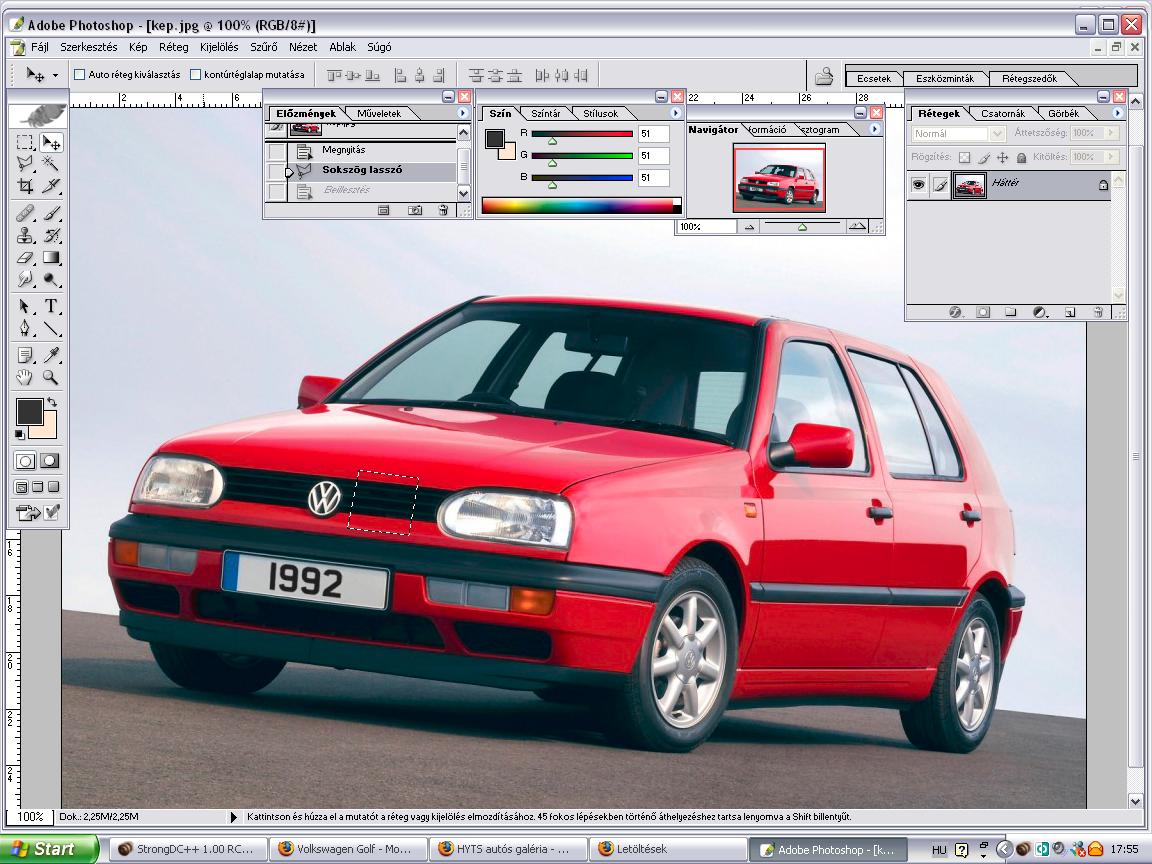

    Morcosítás 01

  2. Húzzuk rá a rétegünket a jelre.Ezzel meg is vagyunk
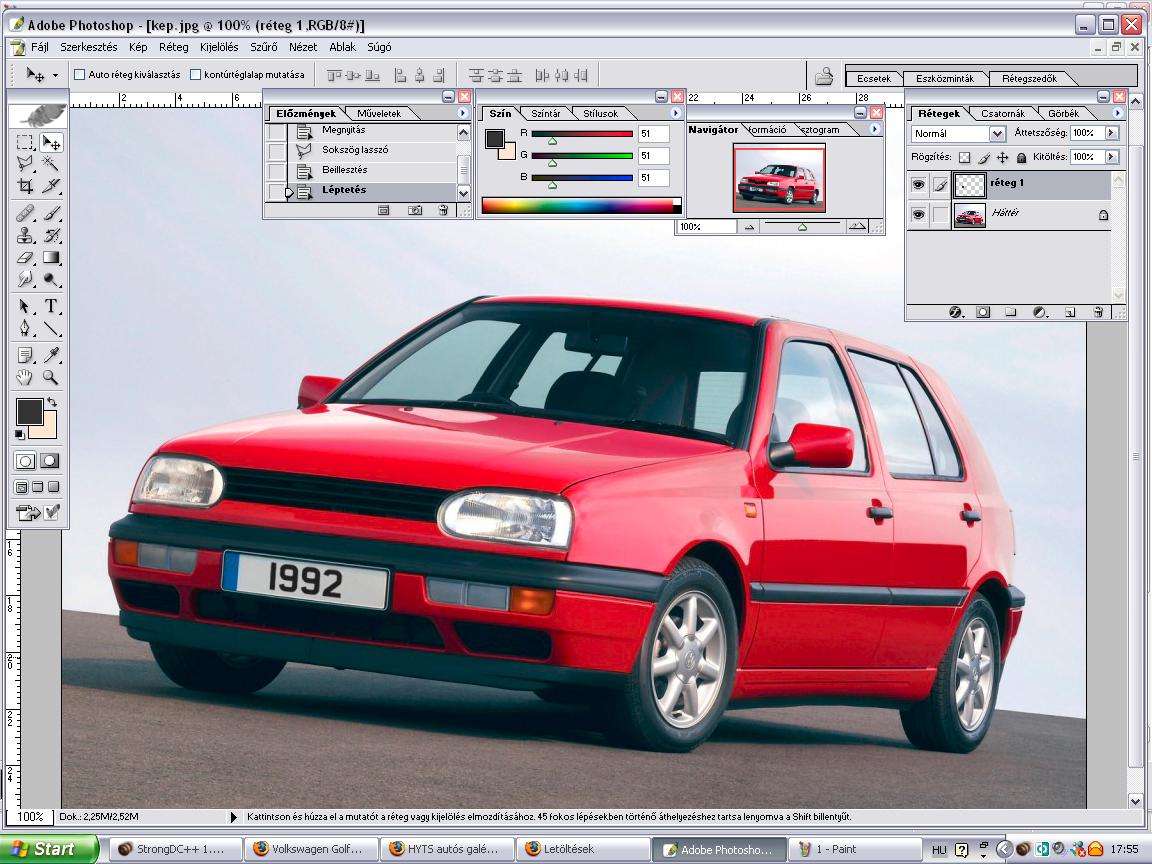

    Morcosítás 02

  3. Ezek után jelöljük ki a morcosítást,ctrl+c,ctrl+v..
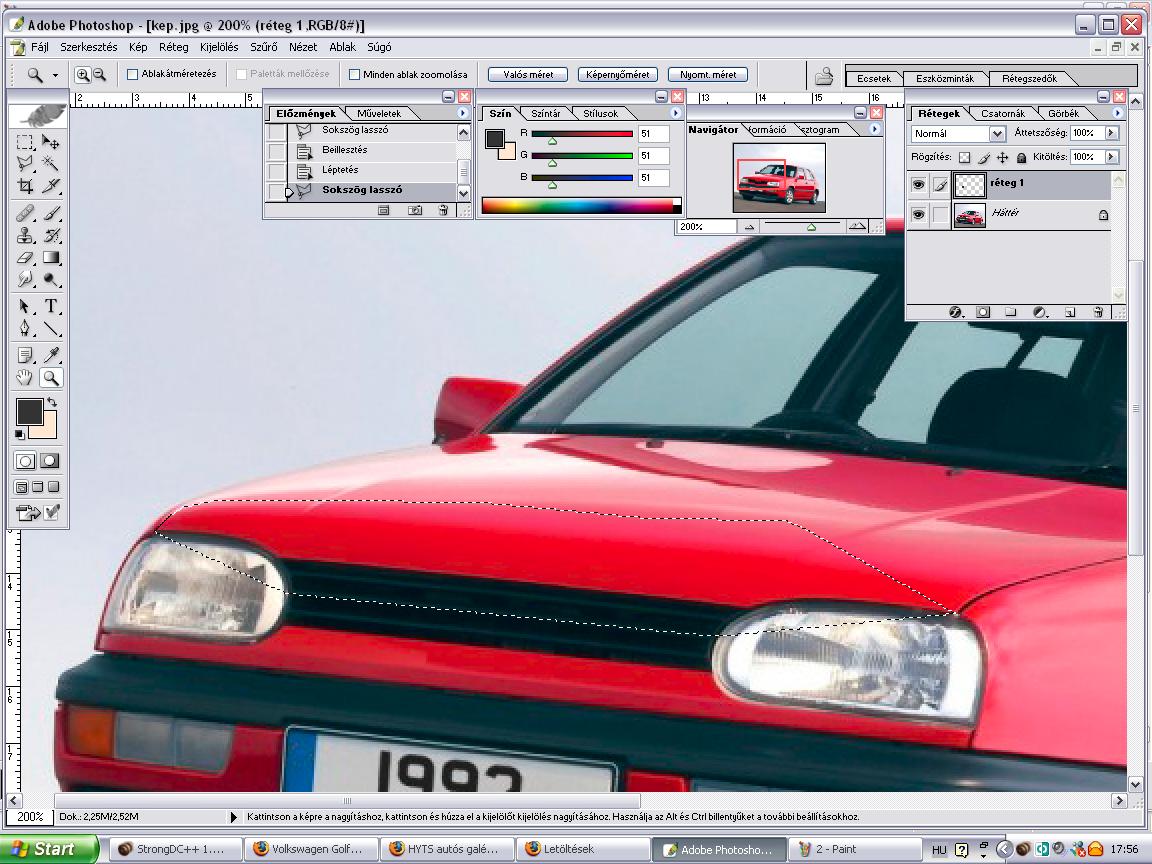

    Morcosítás 03

  4. Klónecsettel a képen látható módon "fessük" be a kijelölést.Ha foltos lesz,akkor mossuk el.
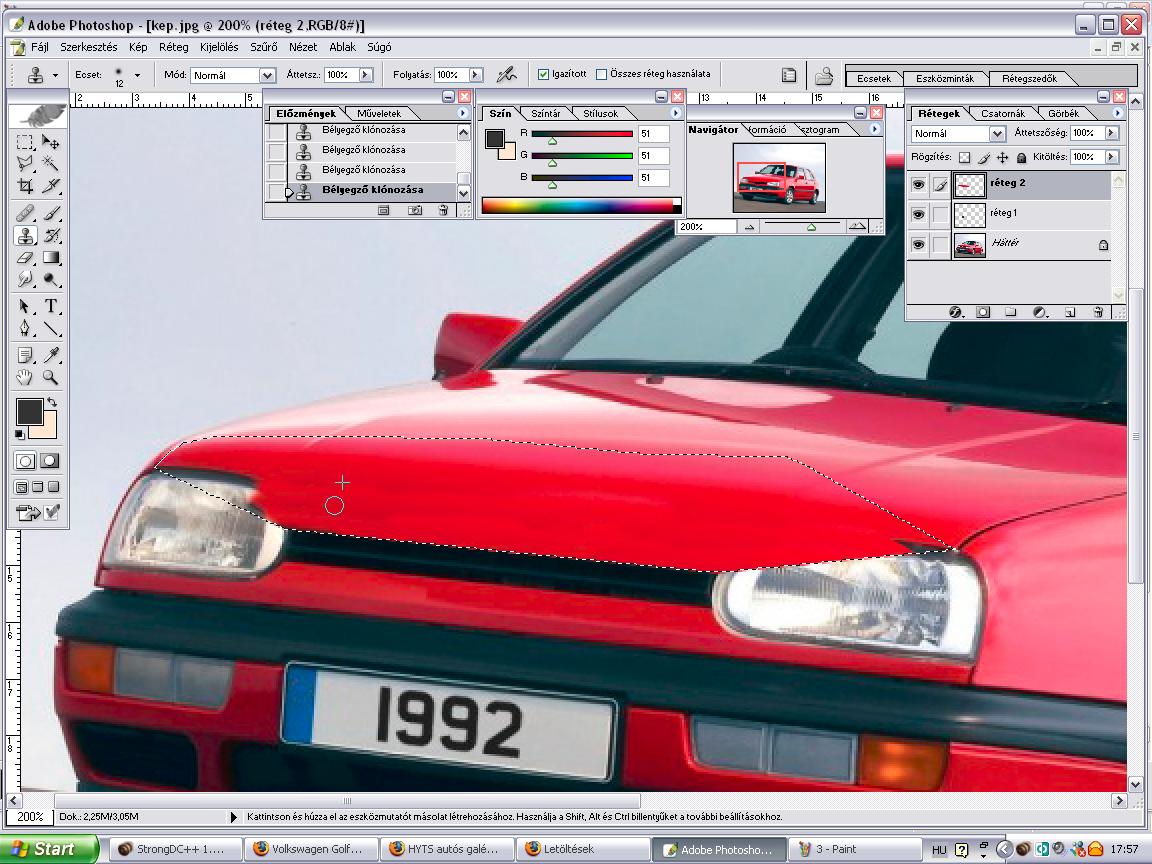

    Morcosítás 04

  5. Utána a bekarikázott helyen lévő színnel húzzunk csíkokat a morc szélére.
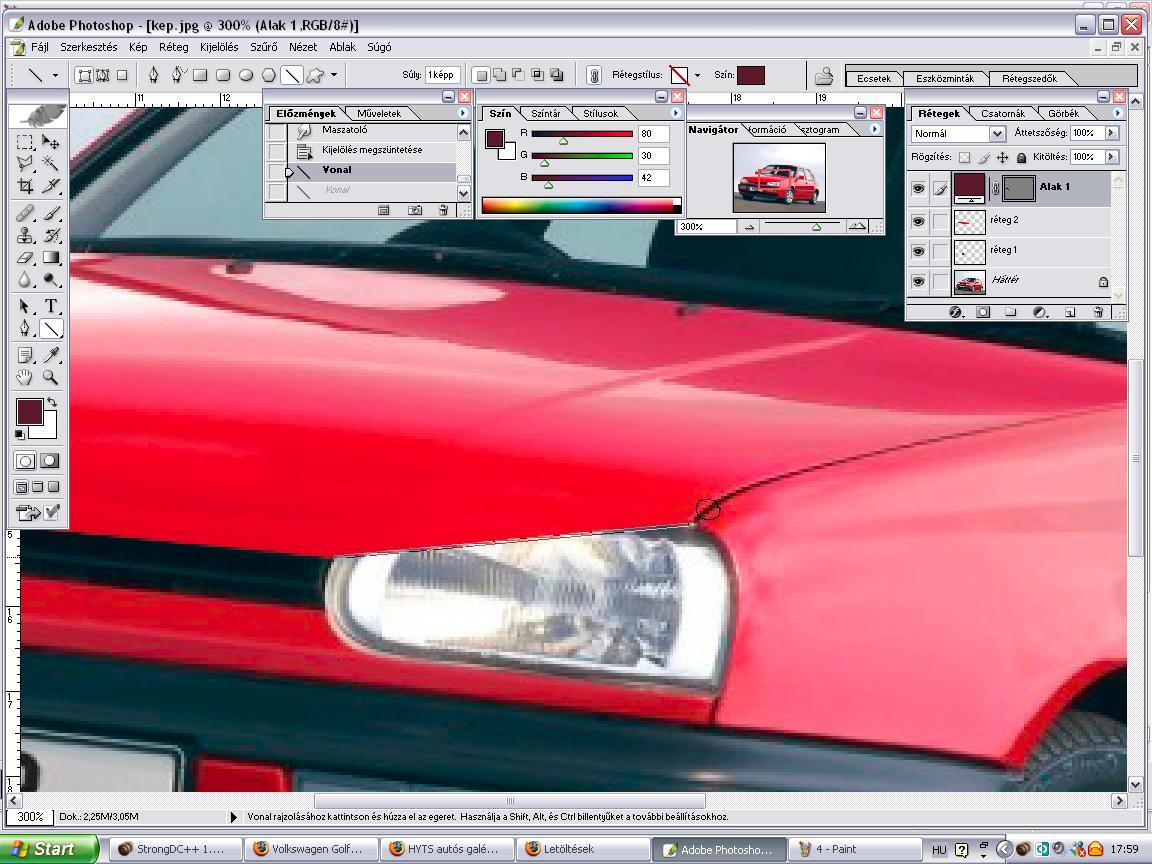

    Morcosítás 05

  6. Készen is vagyunk


    Morcosítás 06

Kapcsolódó bejegyzések:
  • Morcosítás

    1. Lépés: Kezdj egy új képet mondjuk 300×300 pixellel, fehér háttérrel. Válaszd ki a “Rounded Rectangle Tool”-t az alábbi módon: …

  • Morcosítás

    A leírás alapján te is készíthetsz gél hatású szöveget, csak kövesd az utasításokat. Ezzel a gel hatással már sok honlapon találkoztam, elég szép dolgokat l …

  • Morcosítás

    Családtagok, barátok vagy egyéb személyes fotózásakor gyakran találkozhatsz mosolygós arccal (hacsak nem olyan az illető mint én, hogy utálja ha fotózzák :D ). A …

  • Morcosítás

    Vandit egy újabb tutorialja, melyben az örvénykészítés titkaiba avat be minket. :) (Harder) Örvény Nyissunk egy új 800 px 600 képet fekete hátérrel FILE/NEW …

  • Morcosítás

    Lyzu küldött egy szöveg effekt tippet, köszönjük. :) A tutorial alább olvasható, jó szórakozást! Kezdj egy új dokumentumot, lega …

A cikket beküldte: Harder (http://blog.harder.hu)

Szólj hozzá
a Morcosítás c. bejegyzéshez

- Engedélyezett HTML elemek: <a> <em> <strong> <ul> <ol> <li>
- Forráskód beküldéséhez tedd a kódot ezek közé: <pre lang="php" line="1">Kódrészlet helye itt</pre>