A smilie-ról 1-2 szó: Ma már szinte az összes fórummotorban van lehetőség smilie-k beszúrására, amivel kicsit látványosabban is ki tudod fejezni pillanatnyi hangulatodat. :) Ilyen smilie-kból rengeteg van a neten is, de saját magadnak is készíthetsz – ennek módját mutatja be ez a tutorial.
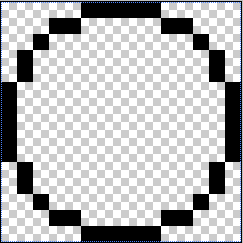
1) Nyiss egy új, átlátszó (transparent) hátterű, 15x15px-es képet. Nagyítsd fel 1600%-os nézetre, így könnyebb lesz vele dolgozni. A „pencil tool„-t állítsd be 1px vastagra, fekete színre és rajzolj egy a képen is látható kört.
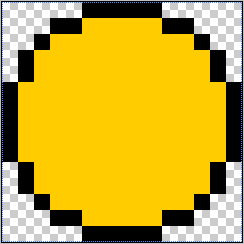
2) Most állítsd át a „pencil tool” eddigi fekete színét sárgára (#FFCC00), majd töltsd ki vele a belső területet.
3) Most pedig jöhet az „arc”, rajzolj be neki szemeket, szájat vagy amit akarsz. :) Előtte persze célszerű visszaváltani fekete színre. ;)
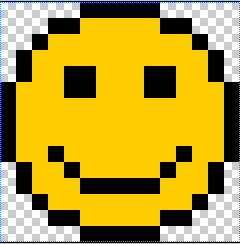
4) Tedd vissza a nézetet 100%-ra, nézd meg hogy elégedett vagy-e az eredménnyel és ha igen, mentsd el GIF-ként, hogy az átlátszóságát megőrizze.
Pár ilyen módon készített smilie



Hello!
Ez nagyon egyszerű, köszönöm is, de nekem nem marad meg átlátszónak, GIF-ként mentem el, de lehet, hogy amiket ott be kell állítani az miatt lesz vmi gáz, nemtom.
Hogy lehet ezt megoldani?
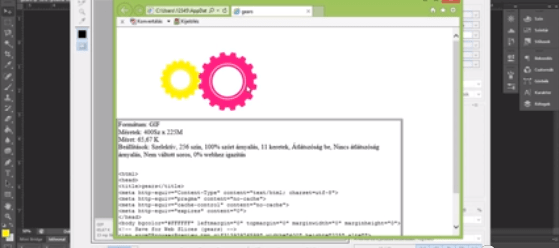
A „Save as for Web & Devices” paranccsal mentsd el! Ott a panel jobb felső részén ki kell pipálni a „Transparency” jelölőnégyzetet. Akkor megmaradnak az átlátszó képpontok. Mellette a „matte” menüben meghatározhatod a későbbi háttér színét, amire majd rákerül. Ezt érdemes megfontolni, nehogy fekete oldalra fehér „matte”-val kerüljön a gif, mert akkor rohadni fog a széle. Mindezeket elkerülendő ments inkább png-24-be. Sokkal szebb végeredményt ad. Habár nem tudom, hogy az IE kinőtte-e már a png nyűgjeit, de a többi böngésző minden további nélkül meg tudja jeleníteni.
Kösz, sikerült, nekem nem böngészőben kell megjeleníteni, msn-re csináltam, de azt a visszajelzést kaptam maradjak a réginél :D
Ha nem értékelik MSN-en a kreativitásodat, mutass nekik egyéb nemzetközi jelzéseket! (kéz vagy kar ;)