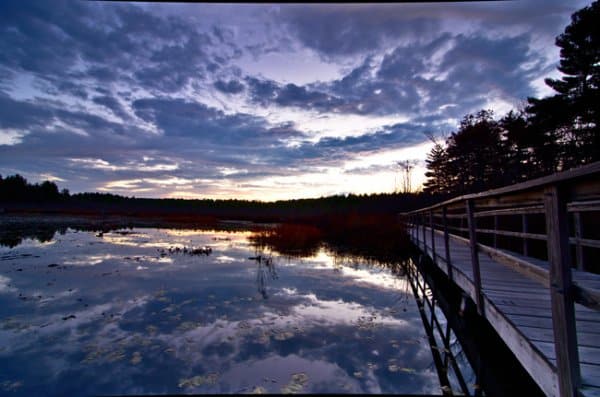
Archie egy újabb leírással bővítette a honlap kínálatát photoshop témában. :) Az útmutató alapján létre tudsz hozni egy leopárdbőrt utánzó mintázatot, csak kövesd a lépéseket…
1. Nyiss egy új 500×500 px nagyságú fehér hátterű képet.
2. Használd a Hue/Saturation Toolt: Image -> Adjustments -> Hue/Saturation
Lightness: -50
3. Most alkalmazd a Note Paper szűrőt (Filter -> Sketch -> Note Paper)
Image Balance: 25
Graininess: 10
Relief: 11

4. Filter -> Sketch -> Photocopy
Detail: 10
Darkness: 10
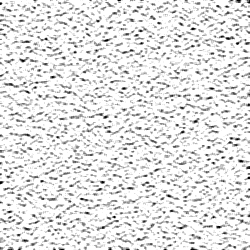
5. A 4. lépést ismételd meg ötször
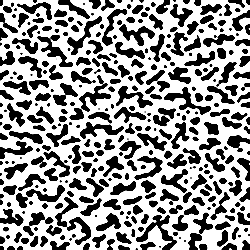
6. Egy kis színt adunk neki: Image -> Adjustments -> Hue/Saturation
Colorize kipipálva
Hue: 50
Saturation: 100
Lightness: -50
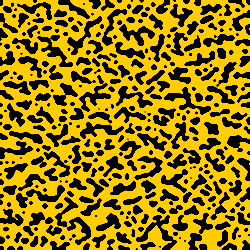
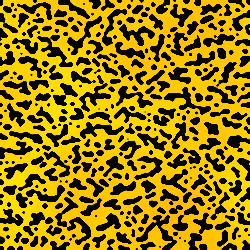
7. Hozzunk létre egy új Layert, majd ezen a layeren állva: Filter -> Render -> Clouds. Szintén e layernek a módját állítsuk Overlay-re.
És készen is vagyunk!!!
[Archie]