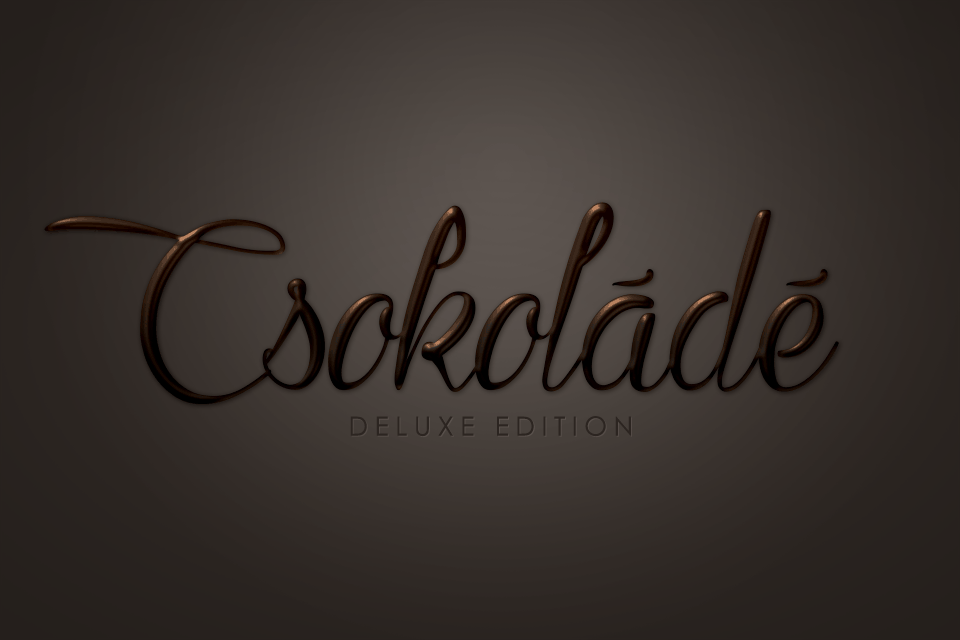
Újabb szöveges text effect
STEP 1:
Először is válassz ki valami ehhez hasonló fontot, nem feltétlenül fontos ugyanennek lennie, válogass innen: http://1001fonts.com (elég nagy gyűjtemény). Ha megvan a betű, válassz ki neki valamilyen színt (csak ne szürkét), és írd be a szöveget. Ha ugyanezt a színt szeretnéd kiválasztani, akkor valami color picker progival meg tudod nézni.
.jpg)
STEP 2:
most a progiban menj a „layer styles” menübe, és válaszd ki a „DROP SHADOW” menüpontot. Állítsd be a különböző csúszkákat a képen látható módon. Ha készen vagy, jön a következő lépés, amihez viszont nem kell bezárnod az ablakot!
.jpg)
STEP 3:
Kattints a „BEVEL & EMBOSS” részre, és megint csak állítsd be a fentebb látható módon az opciókat. Ez kicsit elsimítja az éleket, és ad egy plusz dimenzió hatást a szövegnek. Ha ezzel is kész vagy, jön a következő lépés, de még mindig nem kell bezárni a „layer style” ablakot. :)
.jpg)
STEP 4:
ez a kép nem egy kimondott feladat (amit be kéne állítani), csak annyit mutat meg, hogy perpillanat hogy is nézne ki a szöveged. Ha most bezárod a layer style ablakot, ezt az eredményt fogod kapni.
.jpg)
STEP 5:
most jön a „contour” beállítása. A „Bevel & Emboss alatt keresd meg a „CONTOUR” alpontot, pipáld be és a görbét addig módosítsd, amíg a fentebb látható képpel megegyező vonalat kapod meg eredményül. Most már kicsit simább, egyenletesebb felülete lesz a szöveg körvonalának.
.jpg)
STEP 6:
A „layer styles” ablakban keresd meg és válaszd ki a SATIN menüpontot, majd állítsd be a képen látható módon.
.jpg)
STEP 7:
Gyakorlatilag készen is vagyunk a szöveggel :) Persze ezen még lehet más hatásokat, effekteket is alkalmazni, módosíthatjuk a színét stb.. akár el is mentheted ezt a style-t (a layer styles tetején találod az mentést), és bármilyen más szövegre is alkalmazhatod a későbbiekben anélkül, hogy ezt a menetet végig kéne csinálnod.
.jpg)
Csinálj egy új layer-t a szöveg-layer fölé, majd nyomd meg a CTRL+SHIFT+E kombinációt, majd alkalmazd a „combine”-t a 2 régetre. Nyisd meg az ADJUSTMENTS>ADJUST>HUE & SATURATION menüpontot, és állítsd be a csúszkákat a fent látható módon. Persze választhatsz ettől eltérő beállításokat is, úgyis látod majd a képen hogy épp milyen eredménye van a módosításoknak. De a fenti képet követed, akkor lentebb látható, hogy milyen eredménye lesz.
.jpg)
.jpg)