A „Látványos 3D-s szöveg” című tutorialhoz szeretnék némi segítséget adni azoknak, akik a 8-as pontban elakadtak:
( 8.) Ha kész, tartsd lenyomva az ALT –t és a bal, le nyilakkal alakítsuk ki a térhatást. )
Azoknak is hasznos lehet, akik gyorsan szeretnének „összedobni” egy térhatású logót, feliratot.
Nyissunk egy 600X600-as fehér dokumentumot.
Állítsuk alaphelyzetbe az elő,- és háttérszíneket( D billentyű).
Válasszuk a Horizontal Type tool-t ( T billentyű) és hozzunk létre egy tetszőleges szöveget szép nagy méretben.
Én csak ennyit írtam: 3D
A betűméretem 400pt volt.
Nevezzük el ezt a szöveges réteget, a neve legyen „Fekete”
Duplikáljuk a Fekete nevű rétegünket (CTRL+J).
Ezt a réteget nevezzük el „Kék” -nek.
A Kék réteget kijelölve a Horizontal Type tool-t ( T billentyű) használva jelöljük ki a szövegünket, majd változtassuk meg a színét kékre, én ezt a színt használtam:  156ec0

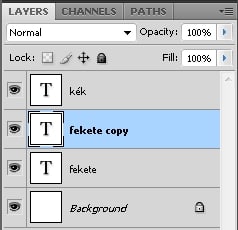
Ha kész, jelöljük most ki a layer palettán a Fekete nevű rétegünket, majd ezt is duplikáljuk( CTRL+J)
Így kell kinéznie:
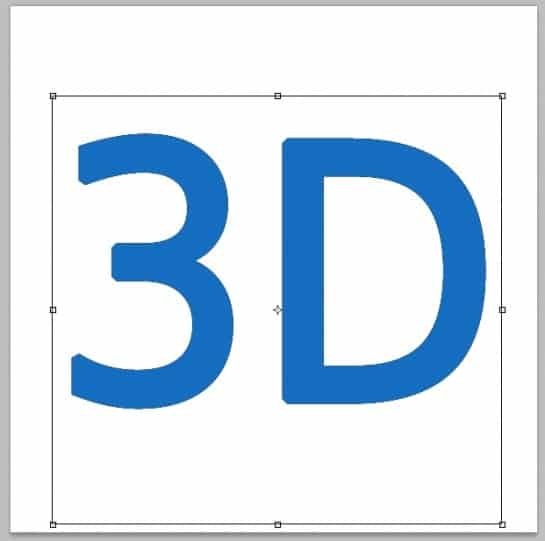
Most nyomjunk egy CTRL+T billentyűkombinációt, ezt alkalmazva ezt kell látnunk:
Most nyomjuk meg egyszer a le nyilat, majd egyszer a balra nyilat, a billentyűzetünkön, végül nyomjunk entert.
Láthatjuk, hogy előtűnt a kék szöveg alól a fekete szövegünk.
Most következik a több ujjunkat is igénybe vevő billentyűkombináció, mégpedig a CTRL+ALT+SHIFT+T
Ezt a kombinációt többször nyomogatva(én 24-szer nyomtam meg) alakul ki a térhatás.
Most egyesítenünk kell a sok „fekete copy xx” réteget a Merge paranccsal.
Jelöljük ki tehát a most keletkezett rétegeinket úgy, hogy a layer palettán kijelöljük a fekete copy 24 réteget, majd a SHIFT billentyű nyomvatartása mellett rákattintunk a Background réteg feletti fekete nevű rétegre:
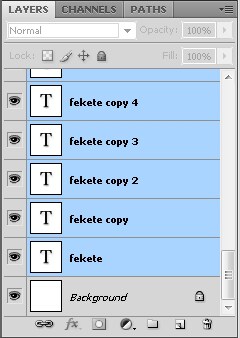
Most nyomjunk egy CTRL+E parancsot, vagy használjuk a Layer > Merge Layers parancsot menüből.
Ezt kell látnunk:

És ezt:
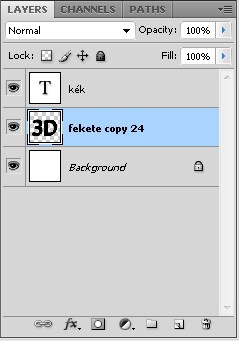
Nincs más hátra, mint hogy egy kis effektet adjunk a fekete és a kék rétegekhez.
A feketén állva a layer palettán alul FX-gomb, majd válasszuk a Bevel and emboss-t, és használjuk ezeket az értékeket:
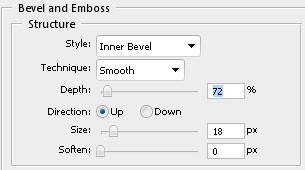
Majd a kék rétegen is csináljunk valami hasonlót:
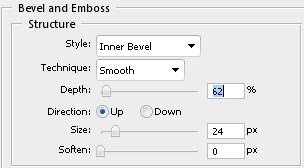
A végeredmény ez lett:

Természetesen más betűtípussal, más layer style-lal szebb is lehet :-B
Sok sikert a tutorialhoz!

Azt elfelejtettem beleírni, hogy ehhez a tutorialhoz nem kell CS4, simán megcsinálható a korábbi verziókban is. Abban viszont nem vagyok biztos, hogy a CTRL+ALT+SHIFT+T ugyanazt csinálja a korábbi verziókban, mint a cs4-ben :-B
Kösz, nekem működik!
Köszi , teljesen jó lett :)
Azt elfelejtetted beírni hogy Merge előtt Rasterizálni kell a szöveget, kijelölöd a sok fekete copy xx layert, majd jobb klikk Rasterize type és utánna Merge vagy Ctrl+E. Legalább is nekem a CS és CS2 csak így engedi. Jó a tutorial, könnyen érthető. Szeretnék még többet látni a honlapon! Nagyon szépen köszönjük!