

Így készült – Párnán2
Mivel többen kérték, leírom hogyan készült rpallagi Párnán c. képének retusálása. A leírás minimális Photoshop tudást feltételez, nem térek ki minden egyes kattintásra részletesen, de ahol lehet, illusztrálom a lépéseket, valamint nem térek ki...
Ventillátor lapát
Ventilátor lapát készítése PS 7.0-ban
Igaz már nem a meleg diktál főként a mostani hónapokban, de ez a kis tutor megtanít benneteket arra, hogy hogyan is kell elkészíteni a ventilátor lapátjait.
Két részre kell bontanunk a...
Kép keretezése I.
Fényképek esetében gyakran igen sokat tud dobni a végeredményen egy szép keret. Ennek elkészítésére több módszer is van, igyekszem a legegyszerűbbet megmutatni (majd a későbbiekben még 1-2 plusz dolgot).
Először is meg kell nyitnod a...
Absztrakt háttérkép
LeGaS készítette el a korábbról már megismert flash-es formátumba azt a műveletsort, mellyel a Photoshop-ban egy absztrakt háttérképet lehet készíteni. A tutorial lépésről-lépésre mutatja a különböző műveleteket, melyek között a felhasználó a "back" és...
Tökéletes tégla mintázat
Téglamintázatot, szerintem már nagyon sokan tudtatok csinálni, de felléphetett az a hiba, hogy egy kereszt található benne, ami elcsúfítja munkátokat. Most megmutatom annak a keresztnek az eltüntetését, úgy hogy közben azoknak akik még nem...
Fény-árnyék javítása
Néha szükség lehet arra, hogy 1-1 rosszabbul sikerült képet javítgassunk - pl. ha sötétebbre sikerült mint szerettük volna. Az alábbi pár kattintással végigvihető leírás az egyik lehetséges módszert mutatja meg, természetesen ennél több...
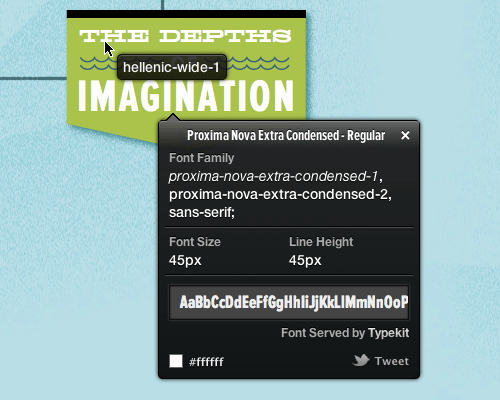
Milyen betűtípussal írták?
Bizonyára már Veled is esett meg, hogy szeretted volna megtudni 1-1 tetszetős betűtípusról, mi is a pontos neve. Én eddig a WhatTheFont! « MyFonts oldalt használtam, de most itt van pluszban a WhatFont Tool...
Leopárdbőr mintázat
Archie egy újabb leírással bővítette a honlap kínálatát photoshop témában. :) Az útmutató alapján létre tudsz hozni egy leopárdbőrt utánzó mintázatot, csak kövesd a lépéseket...
1. Nyiss egy új 500x500 px nagyságú...
Röntgen effekt, avagy X-Ray
Ezzel a hatással a ruhákat tudjuk "röntgenezni", áttetszővé tenni, ezzel felfedve az alattuk rejlő értékeket. Egyszerű, 3 lépésből álló tutorial, élvezzétek ki:)
1.) - A fotó kiválasztása
Egy normális, tiszta képre lesz szükséged. Nem csak a...
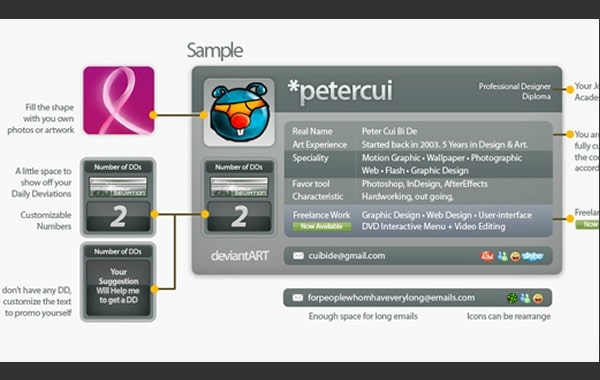
Wireframe csomagok PSD formátumban
Tervezéskor "kicsit" meg lehet gyorsítani a folyamatokat akkor, ha a munkához rendelkezésedre áll 1-1 sabloncsomag, melyekben már mások megrajzolták a (leg)fontosabb elemeket és Neked "csak" össze kell pakolnod ezekből a felületet.
WebWireframeKit
2 színből álló csomag...